Apontador De Slides

Aprenda a criar um apontador de slides profissional com nosso tutorial passo a passo
Neste artigo, você aprenderá como criar um apontador de slides atraente e funcional para suas apresentações. Ao final deste tutorial, você terá um recurso valioso para tornar suas apresentações mais dinâmicas e interativas.
O que é um apontador de slides?
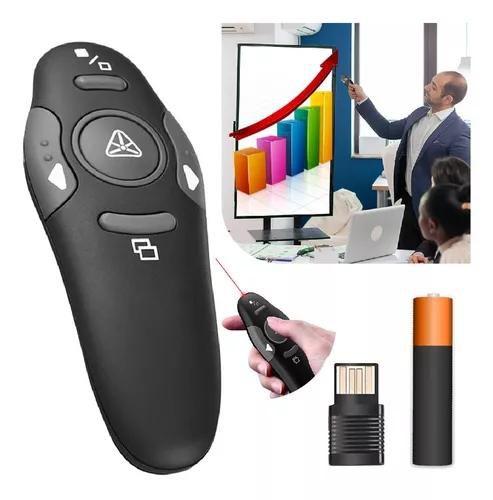
Um apontador de slides, também conhecido como "cursor" ou "ponteiro", é um recurso que permite controlar o avanço das slides durante uma apresentação. Ele permite que o apresentador navegue pelas slides de forma mais dinâmica e interativa, sem precisar ficar olhando para o teclado ou o mouse.
Ferramentas e requisitos
- Um software de apresentação, como o Microsoft PowerPoint ou o Google Slides;
- Um mouse com uma esfera ou uma superfície sensível ao toque para controlar o cursor;
- Um projetor ou uma tela para exibir as slides.
Passo 1: Adicione o apontador de slides ao seu software de apresentação
Para adicionar um apontador de slides ao seu software de apresentação, você deve primeiro ativar a opção de apresentação. No PowerPoint, clique em "Iniciar apresentação" no menu "Apresentação" ou pressione F5. No Google Slides, clique no botão "Apresentar" no canto superior direito da tela.

Passo 2: Personalize o apontador de slides
Muitos softwares de apresentação permitem personalizar o apontador de slides, alterando seu tamanho, forma e cor. No PowerPoint, clique com o botão direito do mouse no cursor e selecione "Formato do cursor". No Google Slides, clique no ícone de edição do cursor no painel de apresentação.
Passo 3: Pratique o uso do apontador de slides
Uma vez que você tenha adicionado e personalizado o apontador de slides, é hora de praticar o uso dele durante a apresentação. Use-o para navegar pelas slides, destacando os pontos-chave de seu discurso. Lembre-se de que o objetivo do apontador de slides é tornar sua apresentação mais dinâmica e interativa, então não tenha medo de usá-lo com confiança.
Erros comuns a evitar
- Não use o apontador de slides como uma distração. Mantenha o foco na apresentação e não deixe que o cursor se torne o ponto central da atenção;
- Não deixe o cursor pairando nas slides por muito tempo. Use-o para destacar um ponto específico e passe para a próxima slide;
- Não use um cursor muito grande ou colorido, a menos que seja realmente necessário para destacar algo. Um cursor discreto é geralmente a melhor opção.
Resumo dos principais pontos
- Adicione o apontador de slides ao seu software de apresentação;
- Personalize o apontador de slides para combinar com o tema de sua apresentação;
- Use o apontador de slides para tornar sua apresentação mais dinâmica e interativa;
- Evite os erros comuns ao usar o apontador de slides.
Perguntas frequentes
Como desligar o apontador de slides?
Para desligar o apontador de slides no PowerPoint, clique com o botão direito do mouse no cursor e selecione "Desativar cursor". No Google Slides, clique no ícone de edição do cursor no painel de apresentação e desmarque a opção "Mostrar cursor".
Posso personalizar o apontador de slides em qualquer software de apresentação?
Nem todos os softwares de apresentação permitem personalizar o apontador de slides. No entanto, a maioria dos programas populares, como o PowerPoint e o Google Slides, oferecem essa opção.
O que fazer se meu apontador de slides não funcionar?
Se o apontador de slides não estiver funcionando, verifique se ele está ativado no software de apresentação. Também pode ser útil verificar as configurações do mouse ou do toque para garantir que eles estejam funcionando corretamente. Se ainda assim não funcionar, pode ser necessário reiniciar o software ou o computador.
Agora que você sabe como criar e usar um apontador de slides profissional, é hora de colocar em prática esses conhecimentos em suas apresentações. Boa sorte!
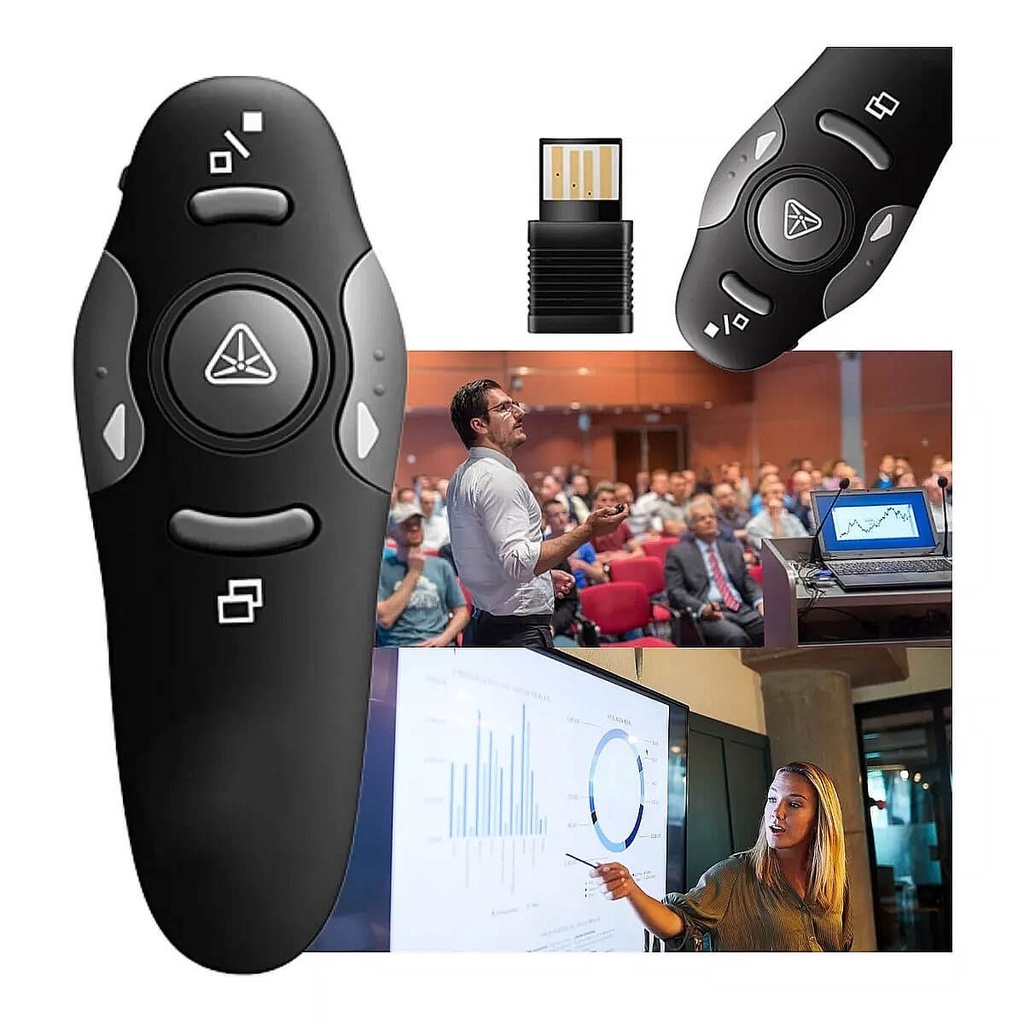
O MELHOR PASSADOR DE SLIDES? Testamos o Logitech Spotlight e ele SURPREENDEU!
No vídeo de hoje, apresentamos o passador de slides mais incrível do mercado, o Logitech Spotlight Presentation Remote ...
