Buzina Agile 2011
Descubra como configurar a Buzina Agile 2011: Um guia passo a passo
Quer aprender a configurar a Buzina Agile 2011? Este tutorial passo a passo irá guiá-lo através do processo de configuração, ajudando você a aproveitar ao máximo essa ferramenta poderosa para equipes ágeis.
O que é a Buzina Agile 2011?
A Buzina Agile 2011 é uma ferramenta de gerenciamento de projeto ágil que permite às equipes gerenciar seus projetos de maneira mais eficiente. Com essa ferramenta, você pode planejar, acompanhar e gerenciar tarefas e prazos de forma colaborativa, facilitando a coordenação e a comunicação entre os membros da equipe.
O que você precisa para configurar a Buzina Agile 2011
- Computador com acesso à internet
- Conta de emails válida
- Conhecimento básico de gerenciamento de projeto ágil
Como configurar a Buзина Agile 2011: Passo a passo
-
Crie uma conta na Buzina Agile 2011
Para começar, acesse o site da Buzina Agile 2011 e clique em "Criar uma conta". Preencha os campos obrigatórios com suas informações e clique em "Criar conta".

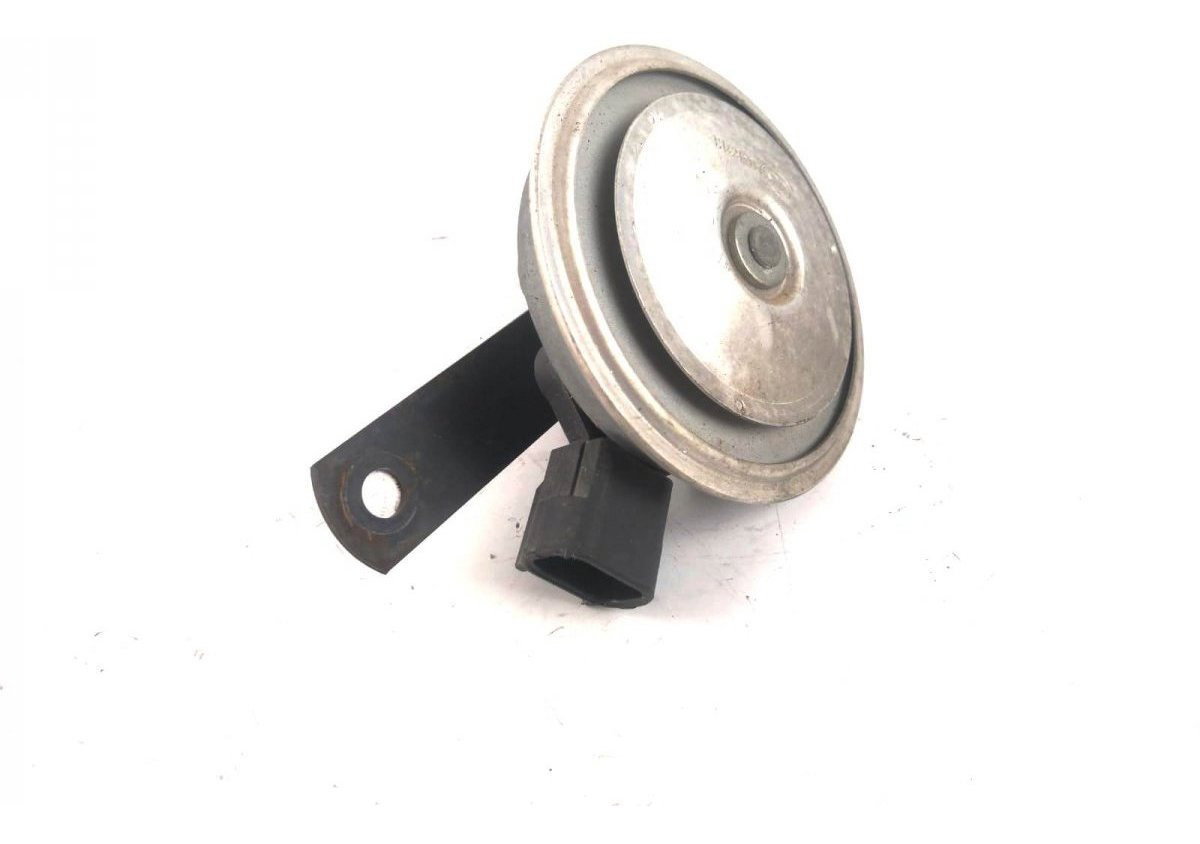
Buzina Gm Agile 2011 Original ( 11583 ) | Parcelamento sem juros -
Crie um novo projeto
Após criar sua conta, clique em "Novo projeto" e preencha as informações necessárias, como o nome do projeto, a descrição e a data de início.
-
Defina as tarefas e os prazos
Agora é hora de definir as tarefas e os prazos do projeto. Clique em "Adicionar tarefa" e preencha os campos obrigatórios, como o nome da tarefa, a descrição e a data de entrega.
-
Adicione membros à equipe
Para colaborar com outros membros da equipe, clique em "Adicionar membro" e digite o endereço de e-mail do colaborador. Eles receberão um convite para participar do projeto.

Buzina Caracol Chevrolet Agile - 2011 2012 2013 2014 2015 ... -
Configure as notificações
Para ficar atualizado sobre as tarefas e os prazos, configure as notificações clicando em "Configurações" e selecionando as opções de notificação que deseja receber.
-
Monitore o progresso do projeto
Use o painel de controle para monitorar o progresso do projeto. A Buzina Agile 2011 oferece visualizações em formato de gráfico e tabela para ajudar você a acompanhar o andamento do projeto.
Erros comuns na configuração da Buzina Agile 2011
| Erro | Solução |
|---|---|
| Esquecer de adicionar membros à equipe | Volte ao projeto e clique em "Adicionar membro" para convidar outros colaboradores. |
| Não configurar as notificações | Vá para "Configurações" e selecione as opções de notificação que deseja receber. |
| Não atualizar o progresso do projeto | Use o painel de controle para atualizar o status das tarefas e o progresso do projeto. |
Perguntas frequentes sobre a Buzina Agile 2011
Como adicionar tarefas ao projeto?
Clique em "Adicionar tarefa" e preencha os campos obrigatórios, como o nome da tarefa, a descrição e a data de entrega.

Como convidar outros membros para o projeto?
Clique em "Adicionar membro" e digite o endereço de e-mail do colaborador. Eles receberão um convite para participar do projeto.
Como monitorar o progresso do projeto?
Use o painel de controle para monitorar o progresso do projeto. A Buzina Agile 2011 oferece visualizações em formato de gráfico e tabela para ajudar você a acompanhar o andamento do projeto.
Parabéns! Agora você já sabe como configurar a Buzina Agile 2011 e aproveitar ao máximo essa ferramenta poderosa para equipes ágeis. Boa sorte em seus projetos!

Buzina do Chevrolet Agile Falhando - Possível Causa
Uma das possíveis causas da buzina do Chevrolet Agile falhar.
