Carplay Android

Conheça como usar o CarPlay no seu Android
Está ansioso para ter a mesma experiência do CarPlay no seu smartphone Android? Com este tutorial, você aprenderá a configurar e usar o Android Auto, que oferece funcionalidades semelhantes ao CarPlay.
O que é Android Auto e como ele se diferencia do CarPlay?
O Android Auto é um sistema desenvolvido pela Google que permite uma integração completa entre o seu smartphone Android e o seu veículo. Ele oferece funcionalidades semelhantes ao CarPlay, como acesso a aplicativos de música, mapas e mensagens, além de permitir que você faça ligações e ouça podcasts durante a direção. Uma das principais vantagens do Android Auto em relação ao CarPlay é a sua compatibilidade com uma ampla gama de veículos.
Requisitos para usar o Android Auto
- Smartphone Android com versão 6.0 ou superior
- Veículo compatível com Android Auto
- Conexão USB do smartphone ao veículo
- Aplicativo Android Auto instalado no smartphone
Como configurar o Android Auto no seu veículo
-
Verifique a compatibilidade do seu veículo
Antes de configurar o Android Auto, verifique se o seu veículo é compatível com o sistema. A maioria dos veículos fabricados a partir de 2015 é compatível, mas é sempre bom conferir.
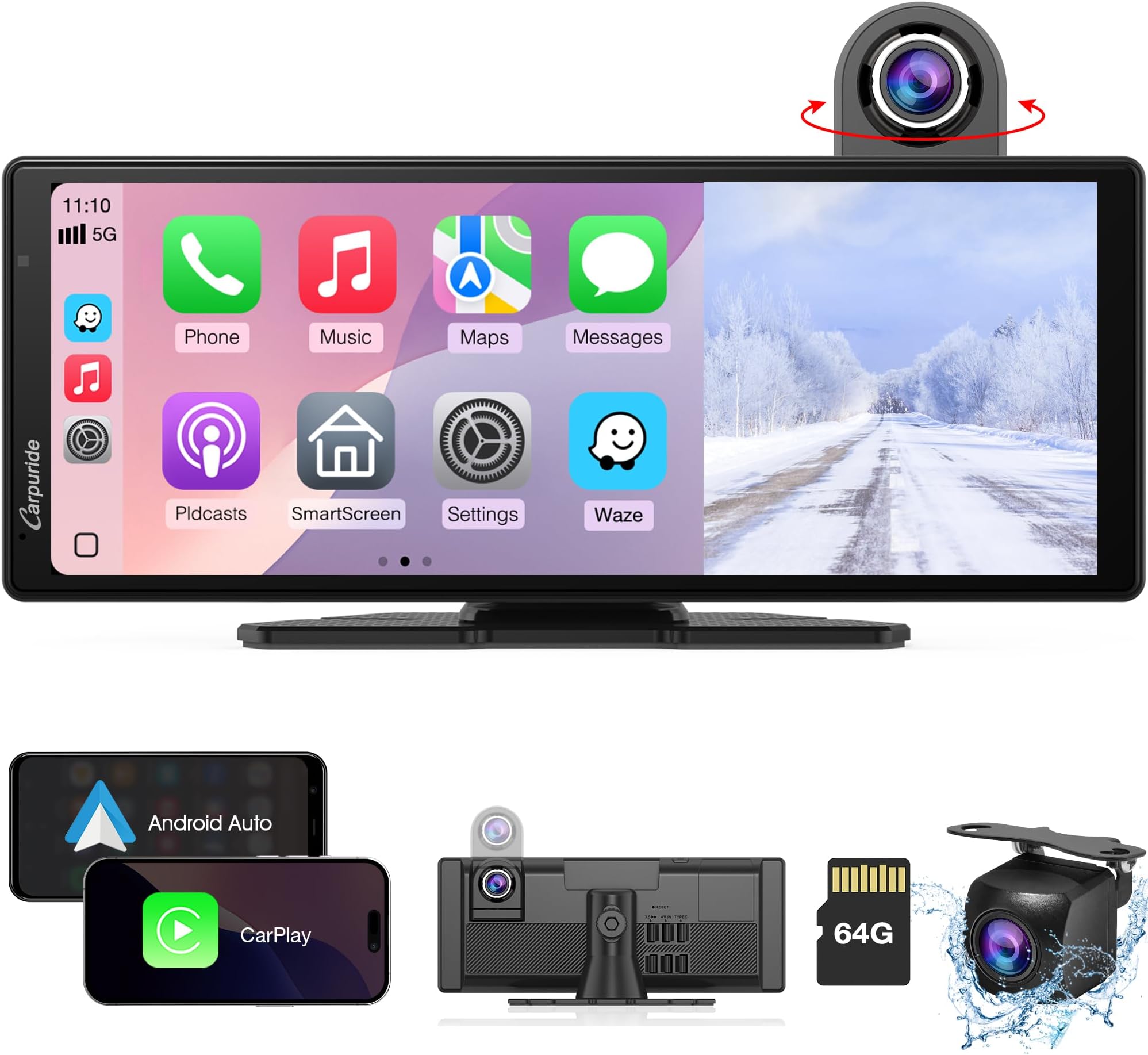
Amazon.com: 2025 Carpuride Wireless Carplay & Android Auto with Dash ... -
Baixe e configure o aplicativo Android Auto
Baixe o aplicativo Android Auto na Play Store e abra-o no seu smartphone. Siga as instruções na tela para configurar o aplicativo e conectá-lo ao seu veículo.
-
Conecte o smartphone ao veículo
Conecte o seu smartphone ao veículo usando um cabo USB. O Android Auto deverá iniciar automaticamente no painel do seu veículo.
-
Personalize as configurações
Depois que o Android Auto estiver conectado, você poderá personalizar as configurações, como a exibição de aplicativos favoritos, o tema de cores e as configurações de voz.

Wireless Carplay & Wireless Android Auto, Hikity Portable Car Stereo ...
Principais funcionalidades do Android Auto
- Acesso a aplicativos de música, como Spotify e Apple Music
- Navegação por mapas com o Google Maps
- Leitura e envio de mensagens de texto
- Realização de ligações por voz
- Reprodução de podcasts e áudiobooks
Erros comuns ao usar o Android Auto
- Não atualizar o aplicativo Android Auto regularmente
- Não verificar a compatibilidade do veículo antes de configurar o sistema
- Não conectar o smartphone ao veículo por meio de um cabo USB de boa qualidade
Resumo das principais funcionalidades do Android Auto
- Acesso a aplicativos de música, mapas e mensagens
- Realização de ligações por voz
- Reprodução de podcasts e áudiobooks
- Personalização de configurações
Perguntas frequentes sobre o Android Auto
O Android Auto é gratuito?
Sim, o Android Auto é gratuito para usar. No entanto, alguns aplicativos e serviços integrados, como Spotify e Apple Music, podem ter custos associados.
Qual é a diferença entre o Android Auto e o CarPlay?
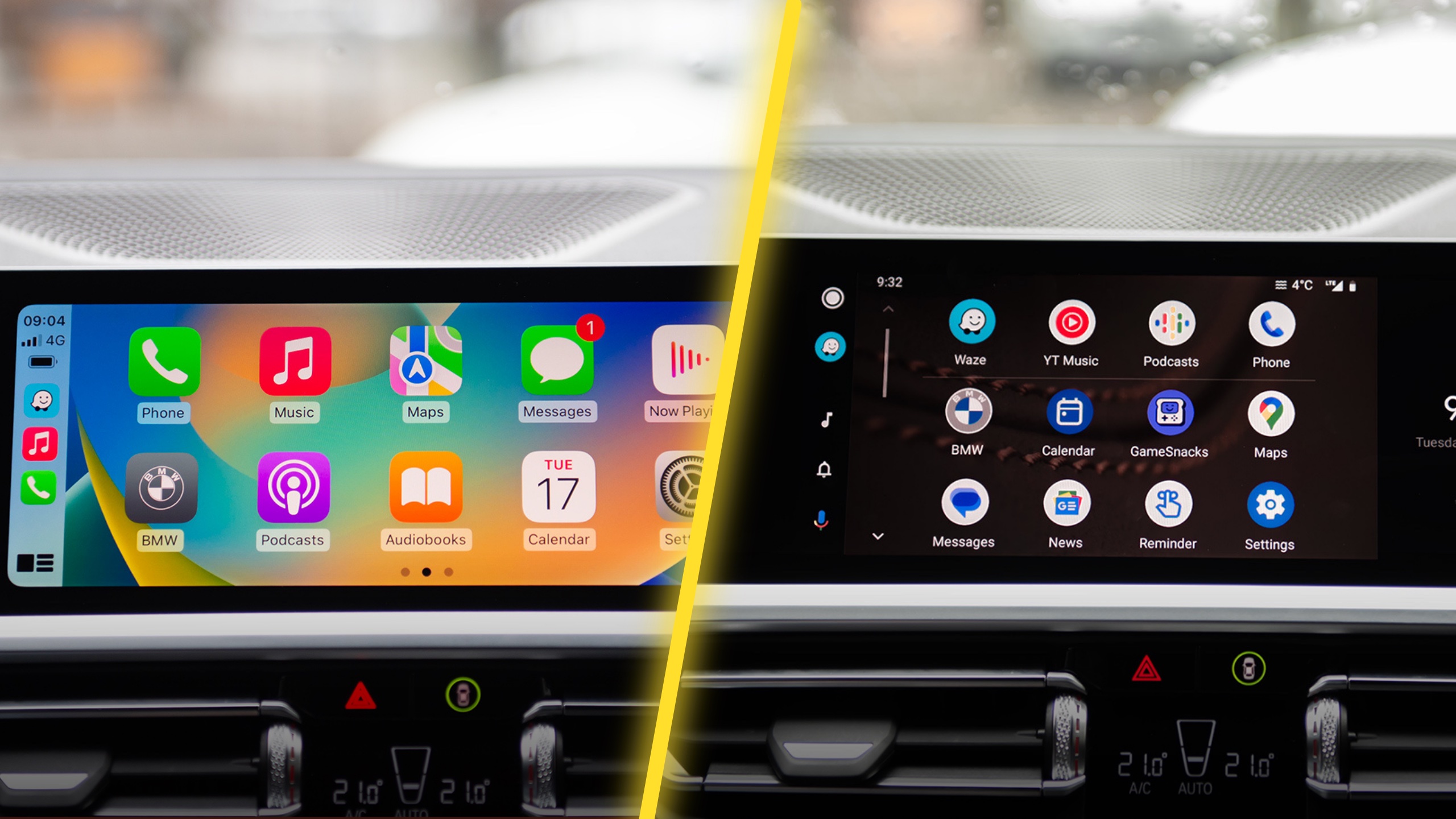
O Android Auto é desenvolvido pela Google e é compatível com uma ampla gama de veículos, enquanto o CarPlay é desenvolvido pela Apple e é mais compatível com veículos da marca. O Android Auto oferece funcionalidades semelhantes ao CarPlay, mas também permite a integração com outros aplicativos e serviços da Google.
Como atualizar o Android Auto?
Para atualizar o Android Auto, abra o Google Play Store no seu smartphone, toque no ícone de três barras no canto superior esquerdo da tela e selecione "Meus jogos e aplicativos". Em seguida, toque em "Atualizações" e procure o Android Auto na lista de aplicativos para atualizar.
Como desligar o Android Auto?
Para desligar o Android Auto, desconecte o cabo USB do seu smartphone do veículo. Também é possível desligar o Android Auto nas configurações do seu smartphone, indo até "Aplicativos" e selecionando "Android Auto". Em seguida, toque em "Desinstalar atualizações" ou "Desativar".
Agora que você sabe tudo sobre o Android Auto, está pronto para configurar e usar o sistema no seu veículo. Divirta-se!
CarPlay? AndroidAuto? Espelhamento? Tudo sobre!
Link Mercado Livre MP5 PRO+ 7" : https://meli.la/1WJrB25 Link Mercado Livre MP5 PRO+ 9" : https://meli.la/1y8ogEo Link ...
