Chevrolet Monte O Seu Tracker

Como Configurar e Utilizar o Chevrolet MyLink no seuTracker
Aprenda como configurar e utilizar o sistema de infotainment Chevrolet MyLink no seu veículo Tracker de forma fácil e prática. Neste tutorial, você vai conhecer as principais funcionalidades do sistema, os passos para configuração e algumas dicas para evitar erros comuns.
O que é o Chevrolet MyLink e suas principais funcionalidades
O Chevrolet MyLink é um sistema de infotainment desenvolvido pela General Motors para veículos Chevrolet. Ele permite que você conecte seu smartphone ao sistema do carro, aproveitando diversas funcionalidades, como:
- Reprodução de música e áudio;
- GPS e navegação;
- Chamadas telefônicas;
- Mensagens de texto (SMS);
- Controle de aplicativos de terceiros;
- Configurações pessoais.
Requisitos para utilizar o Chevrolet MyLink no seuTracker
Para utilizar o Chevrolet MyLink no seuTracker, é necessário ter em mãos os seguintes itens:
- Um smartphone com sistema operacional iOS (iPhone) ou Android;
- Cabo USB (normalmente incluso com o veículo);
- Conta Apple ID (para usuários de iPhone) ou conta Google (para usuários de Android).
Passos para configurar o Chevrolet MyLink no seuTracker
-
Conecte o smartphone ao sistema do carro
Utilize o cabo USB para conectar o seu smartphone ao sistema do carro. Insira uma extremidade do cabo na porta USB do veículo e a outra no smartphone.
-
Selecione a opção de conexão
Após conectar o smartphone, selecione a opção de conexão no sistema do carro. Geralmente, o sistema exibirá uma mensagem perguntando se você deseja conectar o dispositivo via USB ou Bluetooth. Escolha a opção "USB".
-
Permita o acesso do Chevrolet MyLink às informações do smartphone
Ao conectar o smartphone via USB, o sistema do carro solicitará acesso às informações do dispositivo. Para continuar, é necessário permitir o acesso. No caso de usuários de iPhone, pode ser necessário desbloquear o dispositivo e confirmar a autorização na tela do smartphone.
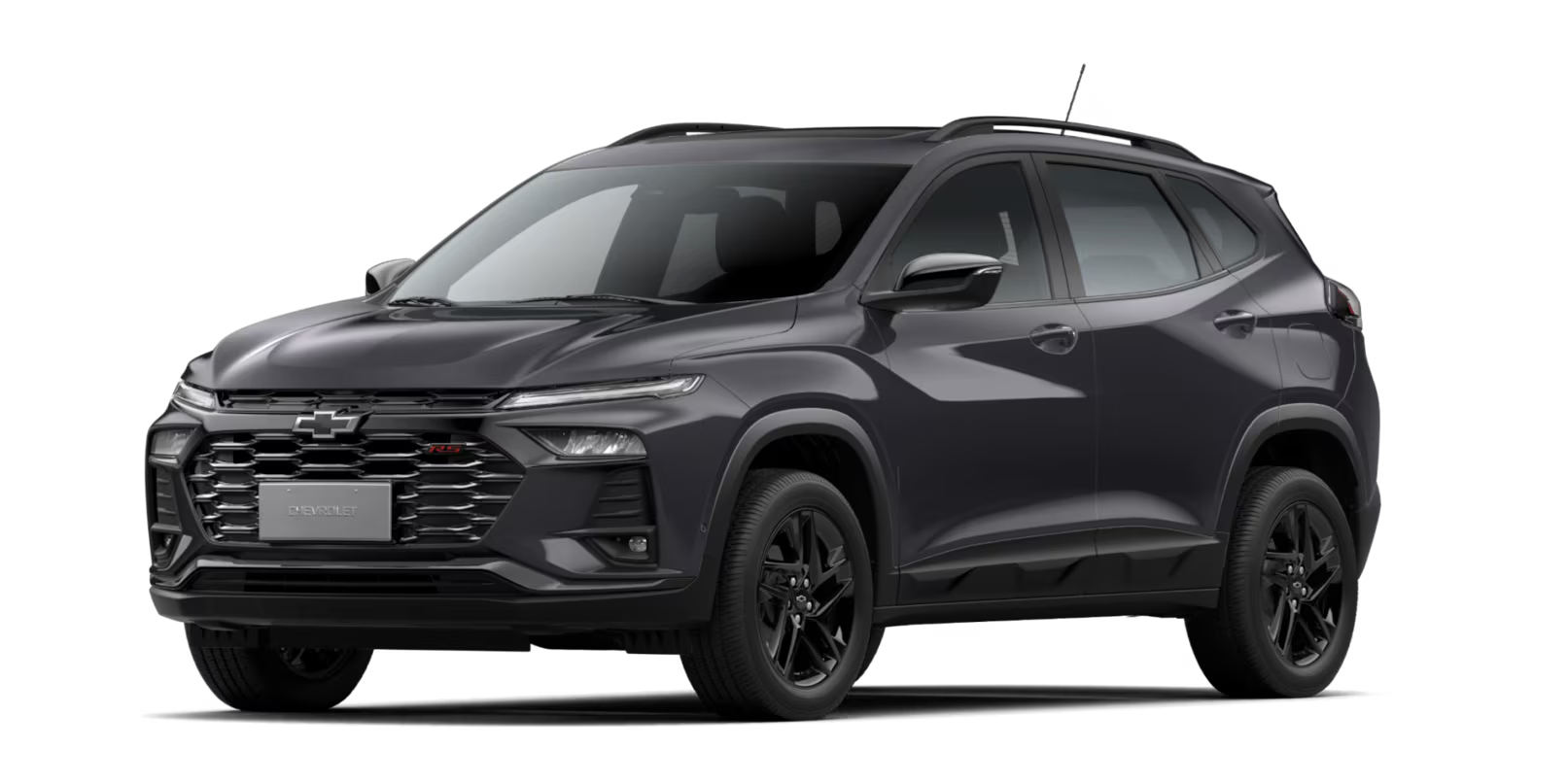
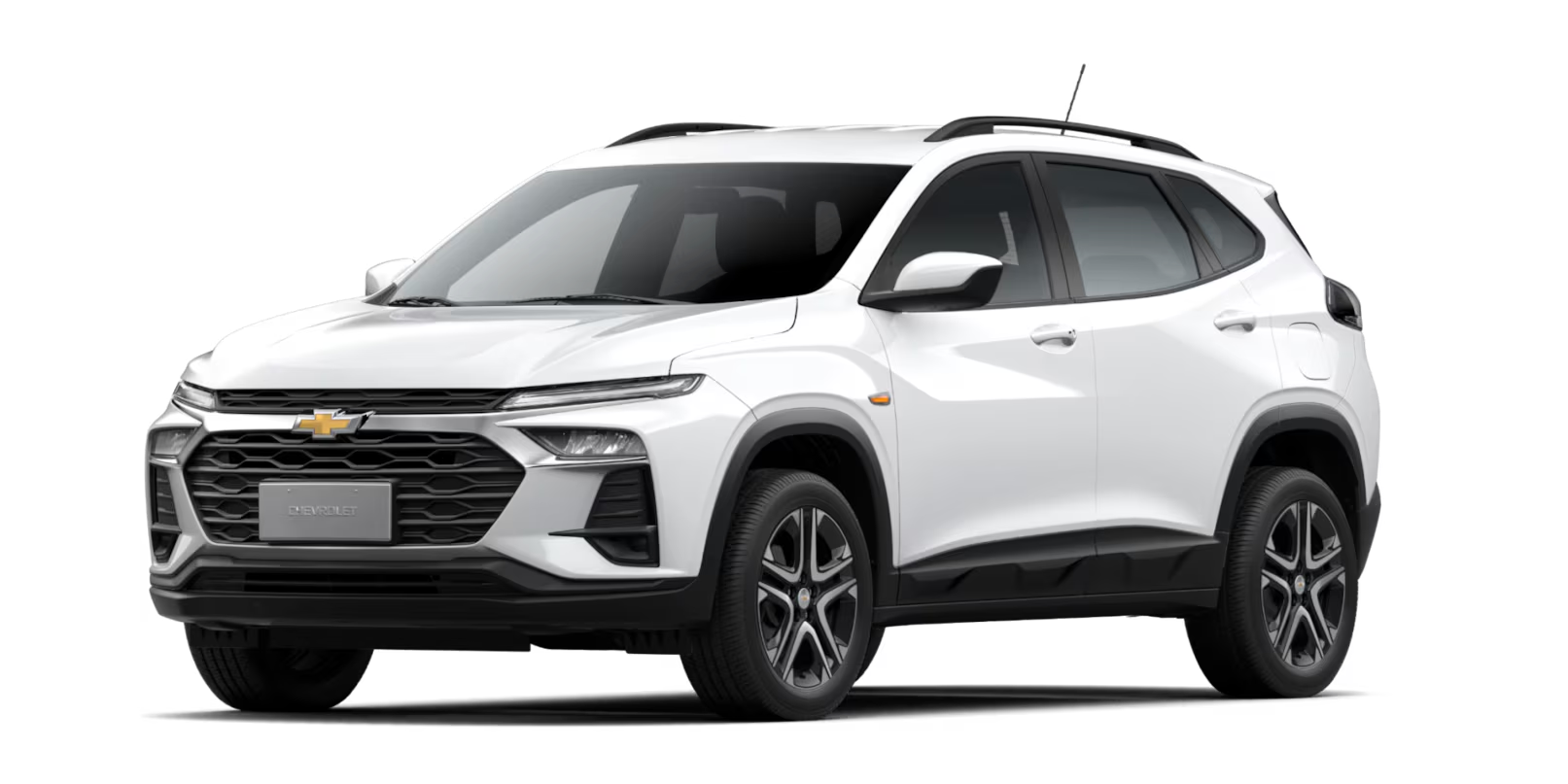
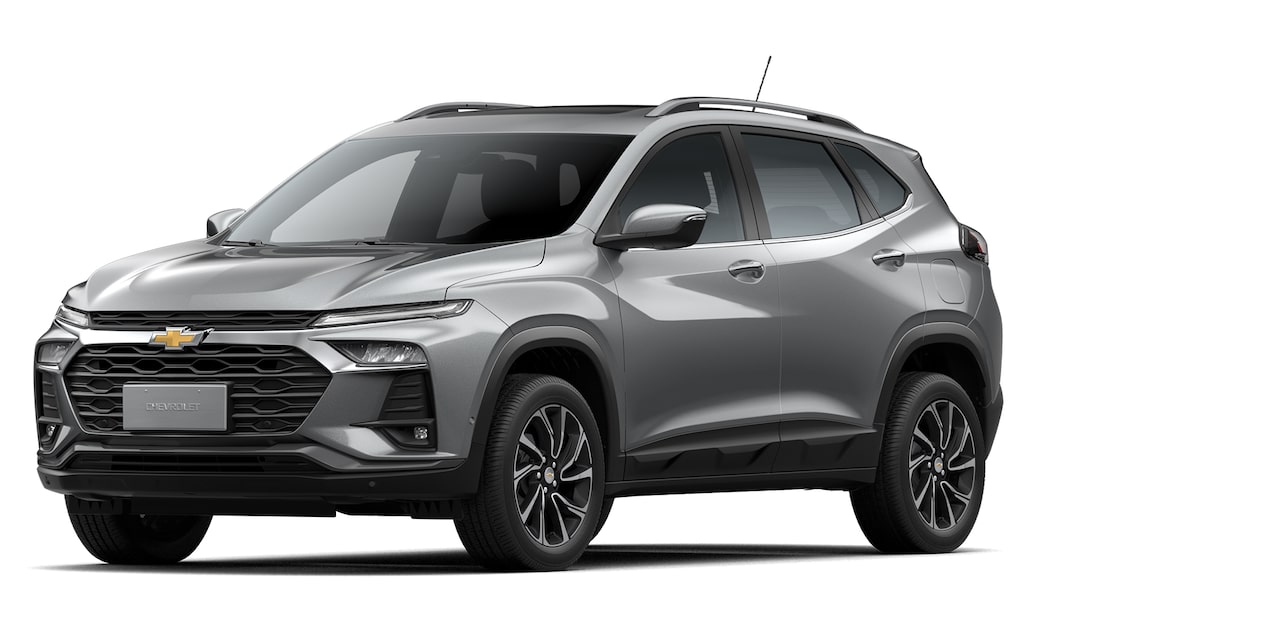
Tracker - Monte o seu 0km | Nova Chevrolet -
Configurar as preferências do Chevrolet MyLink
Após conectar o smartphone, o sistema do carro exibirá uma tela para configuração das preferências do Chevrolet MyLink. Nessa etapa, você pode escolher o idioma, definir o formato de data e hora, além de outras configurações pessoais.
Como utilizar as principais funcionalidades do Chevrolet MyLink no seuTracker
Reprodução de música e áudio
Para reproduzir música ou áudio no Chevrolet MyLink, utilize o botão "Música" no painel do sistema. Selecione a fonte de áudio (como o smartphone conectado ou uma entrada USB), e escolha o artista, álbum ou playlist que deseja ouvir.
GPS e navegação
Para utilizar o GPS e a navegação no Chevrolet MyLink, selecione o botão "Mapas" no painel do sistema. Insira o endereço de destino e siga as instruções do sistema para chegar ao local desejado.
Chamadas telefônicas e mensagens de texto
Para fazer chamadas telefônicas ou enviar mensagens de texto pelo Chevrolet MyLink, utilize o botão "Telefone" no painel do sistema. O sistema exibirá uma lista de contatos do seu smartphone, permitindo que você faça ligações ou envie mensagens diretamente do carro.
Erros comuns ao utilizar o Chevrolet MyLink no seuTracker
- Dificuldades na conexão do smartphone via USB - Verifique se o cabo USB está em bom estado e se o smartphone está devidamente conectado à porta USB do veículo. Em alguns casos, pode ser necessário desligar e religar o sistema do carro para estabelecer a conexão.
- Problemas na autorização de acesso às informações do smartphone - Certifique-se de permitir o acesso do Chevrolet MyLink às informações do seu smartphone, seguindo as instruções exibidas na tela do sistema do carro e, se necessário, no próprio smartphone.
- Dificuldades na reprodução de áudio - Verifique se o formato de áudio é compatível com o sistema do carro e se o volume está ajustado corretamente. Em alguns casos, pode ser necessário desligar e religar o sistema do carro para resolver problemas de reprodução de áudio.
Perguntas frequentes sobre o Chevrolet MyLink no seuTracker
1. É possível conectar mais de um smartphone ao Chevrolet MyLink?Sim, é possível conectar mais de um smartphone ao Chevrolet MyLink. Basta desconectar o dispositivo anterior e conectar o novo smartphone via USB ou Bluetooth.
2. Como atualizar o sistema do Chevrolet MyLink no meu Tracker?Para atualizar o sistema do Chevrolet MyLink no seuTracker, é necessário levar o veículo a uma concessionária autorizada Chevrolet. Os técnicos da concessionária realizarão a atualização do sistema, garantindo que você tenha acesso às últimas funcionalidades e correções de bugs.
Não, o Chevrolet MyLink é um sistema de infotainment e não permite o controle de sistemas como ar-condicionado, direção ou outros equipamentos do veículo.
Agora que você conhece os passos para configurar e utilizar o Chevrolet MyLink no seuTracker, aproveite ao máximo as funcionalidades do sistema de infotainment e desfrute de uma experiência de condução mais confortável e conectada.
Pacote de Acessórios Tracker: O seu SUV ainda melhor pra você e pra sua família
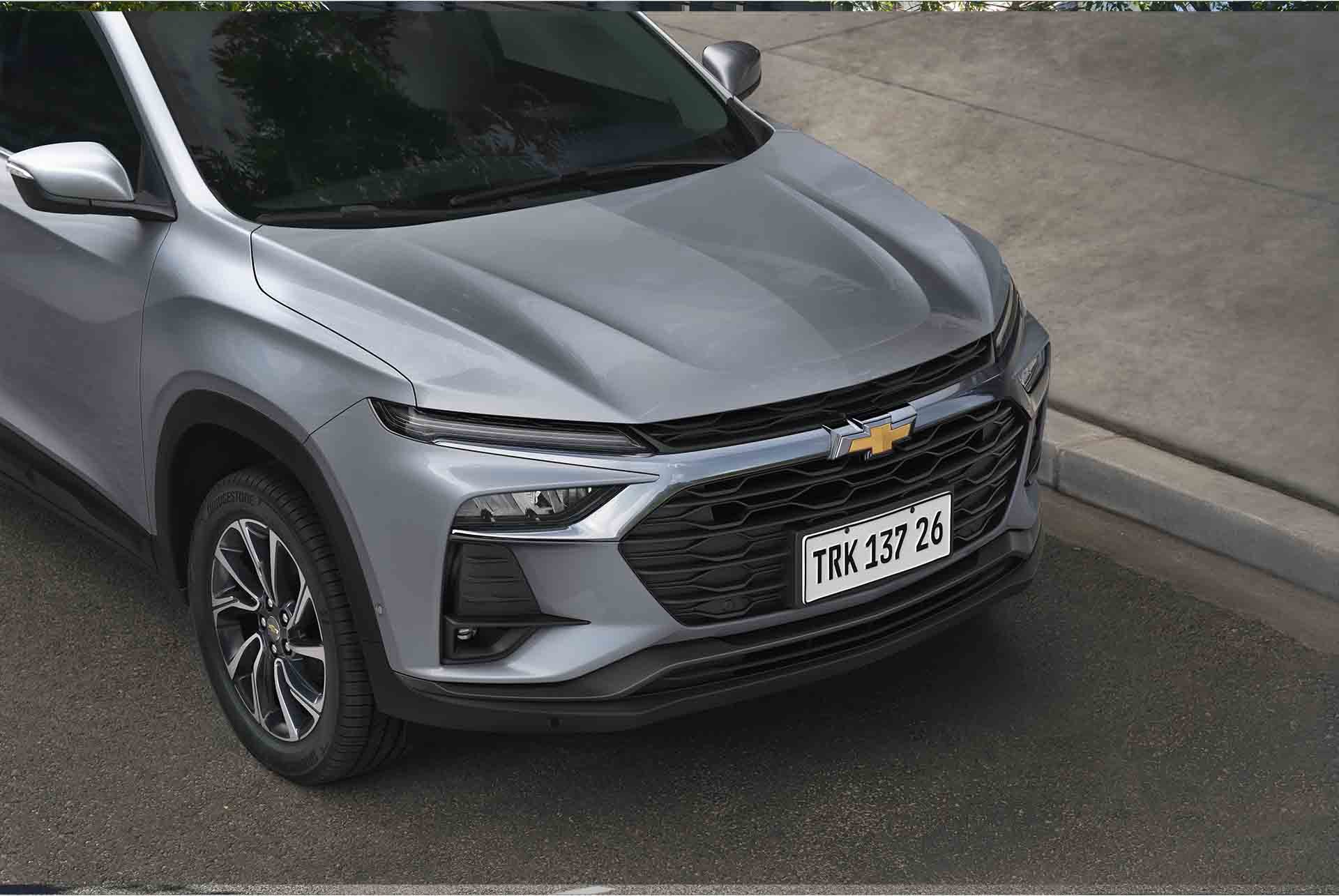
Tecnologia, estilo e proteção: o Novo Tracker agora pode ser ainda mais a sua cara com os acessórios originais Chevrolet.
