Como Ativar O Carplay No Iphone
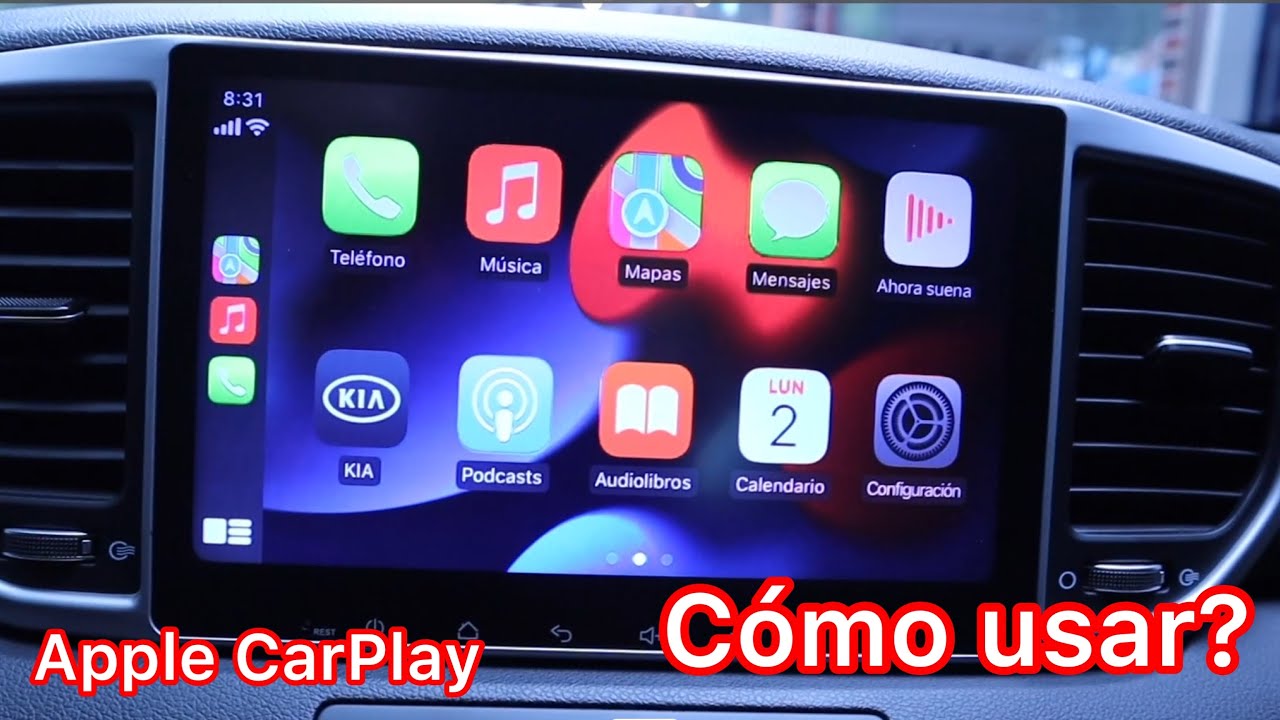
Você deseja conectar seu iPhone ao seu carro para ter acesso a mensagens, música e muito mais enquanto dirige? Neste guia, aprenderá como ativar o CarPlay no seu iPhone passo a passo.
O que é CarPlay e o que ele faz?
O CarPlay é uma tecnologia da Apple que permite que você conecte seu iPhone ao sistema de entretenimento do seu carro, proporcionando acesso às suas músicas, aplicativos de navegação, mensagens de texto e muito mais. Com o CarPlay, você pode controlar tudo usando a tela do carro ou por meio de comandos de voz com o Siri.
Requisitos para usar o CarPlay
- iPhone compatível com CarPlay (iPhone 5 ou posterior)
- Veículo compatível com CarPlay
- Cabo USB para conectar o iPhone ao carro
Como ativar o CarPlay no iPhone
-
Verifique a compatibilidade do seu carro
Primeiro, você precisa verificar se o seu carro é compatível com o CarPlay. A maioria dos carros novos já vem com suporte integrado, enquanto outros podem exigir a instalação de uma unidade de head unit compatível com CarPlay.
Como ativar o Reconhecimento de Som no CarPlay – Fersoft.com.br -
Conecte o seu iPhone ao carro
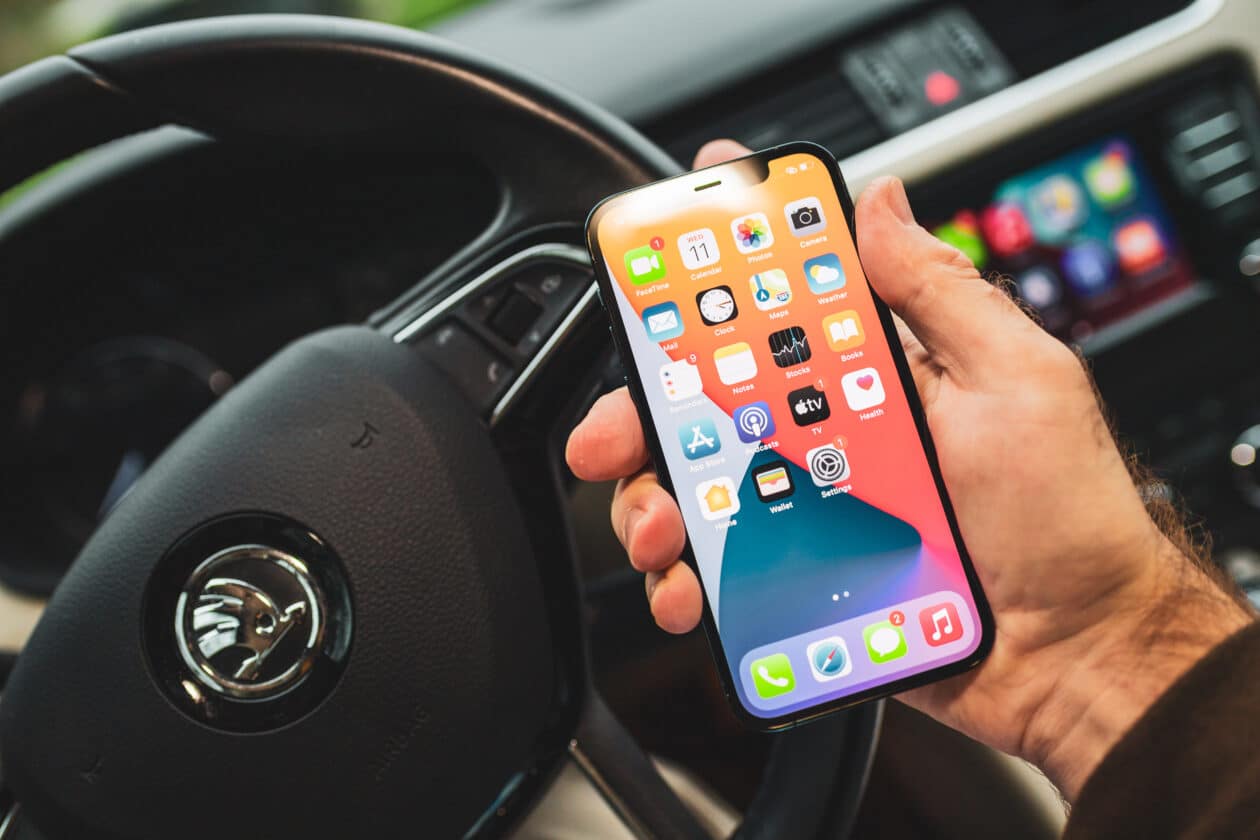
Use o cabo USB fornecido com o seu iPhone e conecte-o ao conector USB do carro. Se o seu carro não tiver um conector USB, você pode usar um adaptador USB para ligação à tomada de cigarette lighter.
-
Permita que o CarPlay acesse os seus dados
Quando o iPhone estiver conectado, uma mensagem perguntando se você deseja permitir que o CarPlay acesse os seus dados será exibida na tela do carro. Toque em "Permitir" para prosseguir.
-
Escolha o modo de exibição
Você pode escolher entre três modos de exibição no CarPlay: "Mostrar tudo", "Mostrar apenas aplicativos do carro" ou "Mostrar apenas aplicativos de navegação". Selecione o modo de exibição desejado.

Cómo conectar tu iPhone a CarPlay: guía paso a paso, trucos y soluciones -
Personalize o CarPlay
Agora que você ativou o CarPlay, é hora de personalizá-lo. Você pode adicionar ou remover aplicativos na tela de início do CarPlay, bem como definir as configurações de navegação e música.
Erros comuns ao ativar o CarPlay
- Verifique se o cabo USB está inserido corretamente
- Certifique-se de que o seu carro é compatível com o CarPlay
- Atualize o software do seu iPhone para a versão mais recente
Dicas para aproveitar ao máximo o CarPlay
- Use o Siri para enviar mensagens de texto e fazer ligações
- Ouça música e podcasts com o Apple Music ou outros aplicativos de música
- Utilize aplicativos de navegação, como o Apple Maps ou o Waze
Resumindo
- O CarPlay permite que você conecte o seu iPhone ao sistema de entretenimento do carro
- Para ativar o CarPlay, verifique a compatibilidade do carro, conecte o iPhone e permita o acesso aos dados
- Personalize o CarPlay para atender às suas necessidades
- Use o Siri e aplicativos de música e navegação para aproveitar ao máximo o CarPlay
Perguntas frequentes
O CarPlay funciona sem fio?
Sim, alguns carros suportam o CarPlay sem fio, permitindo que você conecte o seu iPhone sem usar um cabo USB.
Posso usar o CarPlay em qualquer carro?
Não, o CarPlay só é compatível com veículos que suportam a tecnologia. Verifique a lista de veículos compatíveis no site da Apple para ter certeza.

Como atualizar o software do meu carro para apoiar o CarPlay?
Entre em contato com o fabricante do seu carro ou com um concessionário autorizado para obter informações sobre atualizações de software e compatibilidade com o CarPlay.
Posso usar o CarPlay em um carro alugado?
Sim, desde que o carro alugado seja compatível com o CarPlay, você pode conectar o seu iPhone e usar a função.
Agora que você sabe como ativar o CarPlay no iPhone, é hora de aproveitar essa incrível tecnologia enquanto dirige. Divirta-se!

APPLE CARPLAY NÃO FUNCIONA ou NÃO CONECTA no IPHONE? APRENDA RESOLVER!
O Apple CarPlay do seu iPhone não funciona ou não conecta no seu carro e você não sabe o que fazer? Fiz um passo a passo ...
