Como Colocar O Simbolo De Paragrafo No Word
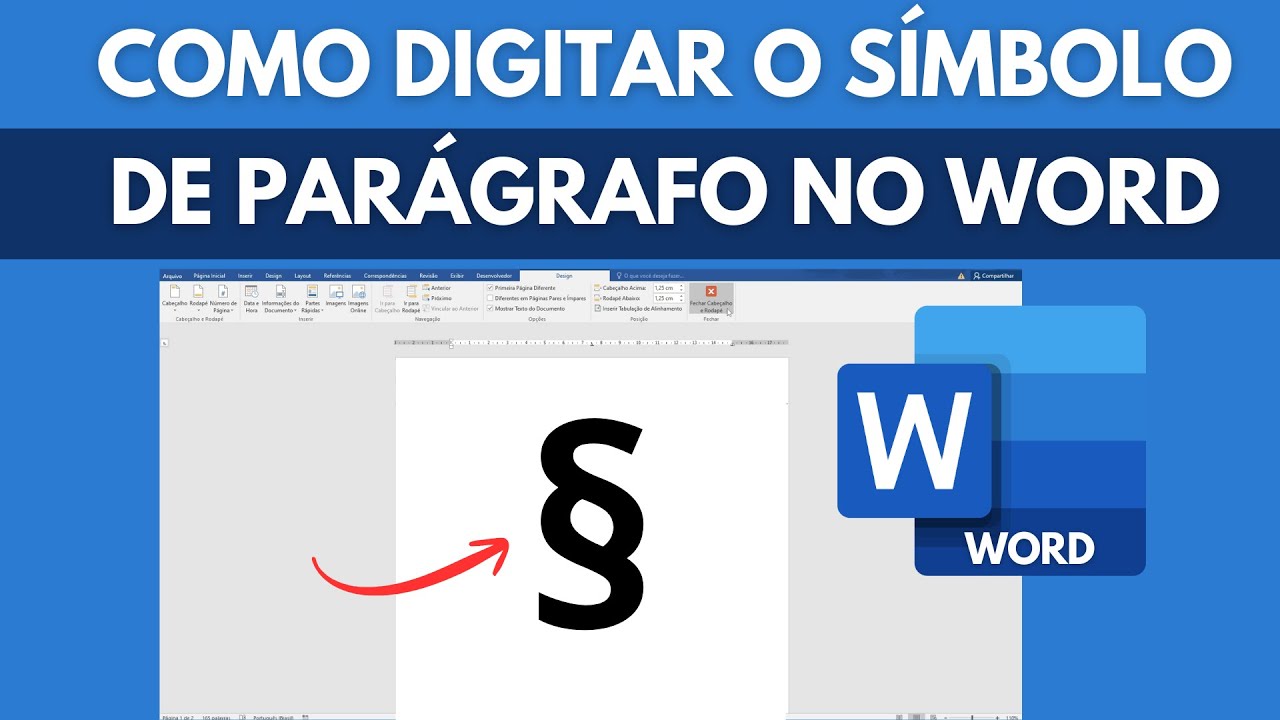
Você já se pegou tentando colocar o símbolo de parágrafo no Word e não sabia por onde começar? Mostro nesse texto, de forma simples, como exibir e inserir o parágrafo no Microsoft Word.
Entenda para que serve o símbolo de parágrafo
O símbolo de parágrafo, representado por um P com duas voltas, indica o fim de um parágrafo e o início de outro. No Word, ele ajuda a visualizar espaços, quebras e organização do texto, mas pode ser exibido ou inserido de formas diferentes.
Ativar a visualização do parágrafo no Word
Antes de inserir o parágrafo, você pode ativar a visualização para ver onde estão todos os marcadores de parágrafo no documento.
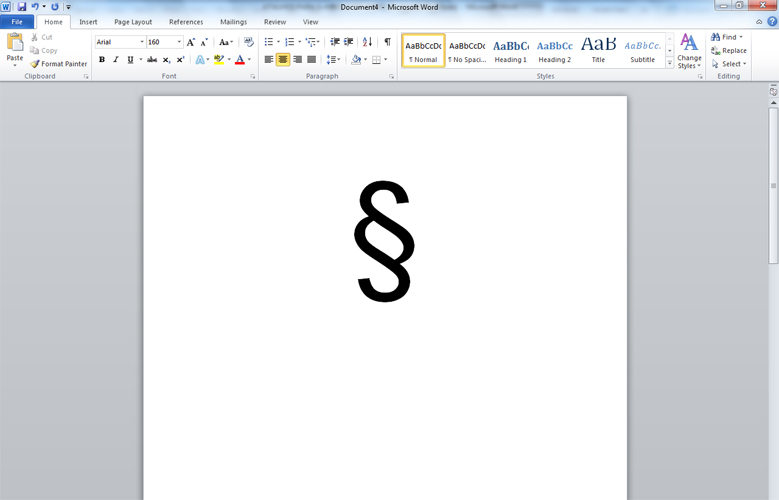
- Abra o documento no Microsoft Word e observe a faixa de opções no topo da tela.
- Na guia Início, procure o grupo Parágrafos.
- Clique no botão Mostrar/Sair Pilha de Parágrafos (um ícone com um P e duas voltas). Cada vez que você pressionar Enter, será exibido um símbolo de parágrafo indicando o fim daquele parágrafo.
- Se preferir, use o atalho Ctrl + Shift + 8 para alternar rapidamente entre mostrar e ocultar os marcadores de parágrafo.
Inserir o símbolo de parágrafo no texto
Se você quiser colocar o parágrafo diretamente no conteúdo, por exemplo para explicar ou marcar uma parte específica, siga estas etapas.
- Posicione o cursor no local do documento onde deseja inserir o símbolo.
- Acesse a guia Inserir na faixa de opções.
- Clique em Símbolo e, no menu suspenso, selecione Mais Símbolos.
- Na janela que abrir, na lista de fontes, escolha Wingdings 2 ou Segoe UI Symbol.
- Localize o caractere correspondente ao símbolo de parágrafo (um P com duas voltas) e clique duas vezes nele.
- Confirme com Inserir e, em seguida, clique em Fechar.
Ferramentas e requisitos para trabalhar com símbolos
Você não precisa de programação nem de add-ins caros. O próprio Word, em versões mais recentes, já oferece recursos nativos para inserir esse e outros símbolos.
- Microsoft Word: versão 2016, 2019, 2021 ou Microsoft 365 (Windows, Mac ou na web).
- Atalhos do teclado: use Ctrl + C e Ctrl + V para copiar e colar o parágrafo de um local para outro no documento.
- Área de transferência: ative-a na guia Início, grupo Vírgula, para colar o formato e o símbolo rapidamente.
- Estilos de parágrafo: ajuste alinhamento, espaçamento e recuo para deixar o layout ainda mais organizado.
Dicas práticas para não se confundir
Marcar parágrafos no Word exige atenção para não ativar funções erradas ou formatar mais que o necessário.

- Tenha cuidado ao usar o atalho Enter: ele cria uma nova linha e, se a visualização estiver ativada, também insere o parágrafo automaticamente.
- Evite inserir muitos símbolos visuais em documentos oficiais, pois isso pode poluir a leitura.
- Use a visualização apenas durante a edição e desative-a antes de imprimir ou compartilhar o arquivo.
- Se estiver trabalhando com vários usuários, confira se as configurações de exibição de parágrafo são as mesmas para todos.
Solução de problemas comuns
Algumas situações podem impedir que o símbolo apareça corretamente ou que a visualização funcione como esperado.
- Se o botão Mostrar/Sair não funcionar, reinicie o Word ou verifique se há atualizações pendentes.
- Quando o símbolo não aparece na lista de Wingdings, use a caixa de diálogo Caractere para copiar o código exato e colar no documento.
- Em documentos compartilhados, confira se o arquivo não foi bloqueado ou corrompido ao abrir.
Perguntas frequentes
Como faço para mostrar o símbolo de parágrafo enquanto digito?
Clique em Mostrar/Sair Pilha de Parágrafos na guia Início ou use o atalho Ctrl + Shift + 8 para ativar a visualização imediata.
Posso inserir o parágrafo usando código no Word?
Sim, pressione Alt + X após digitar "00 Pilcrow" no modo de campo ou use a caixa de diálogo Símbolo para buscar o caractere diretamente.

O símbolo de parágrafo afeta a contagem de palavras?
O marcador de parágrafo não é considerado palavra, então ele não altera a contagem de palavras no Word.
Como remover todos os símbolos de parágrafo de uma vez?
Desative a visualização com Ctrl + Shift + 8 e, se precisar apagar marcadores manuais, use localizar e substituir (Ctrl + H) para substituir ^pilcrow por nada.
COMO INSERIR e DIGITAR o SÍMBOLO de PARÁGRAFO no WORD e TECLADO - PASSO a PASSO
Aprenda como inserir e digitar o símbolo de paragrafo no microsoft word e no seu teclado. O símbolo de paragrafo é muito ...
