Como Entrar Na Bios Sem Teclado

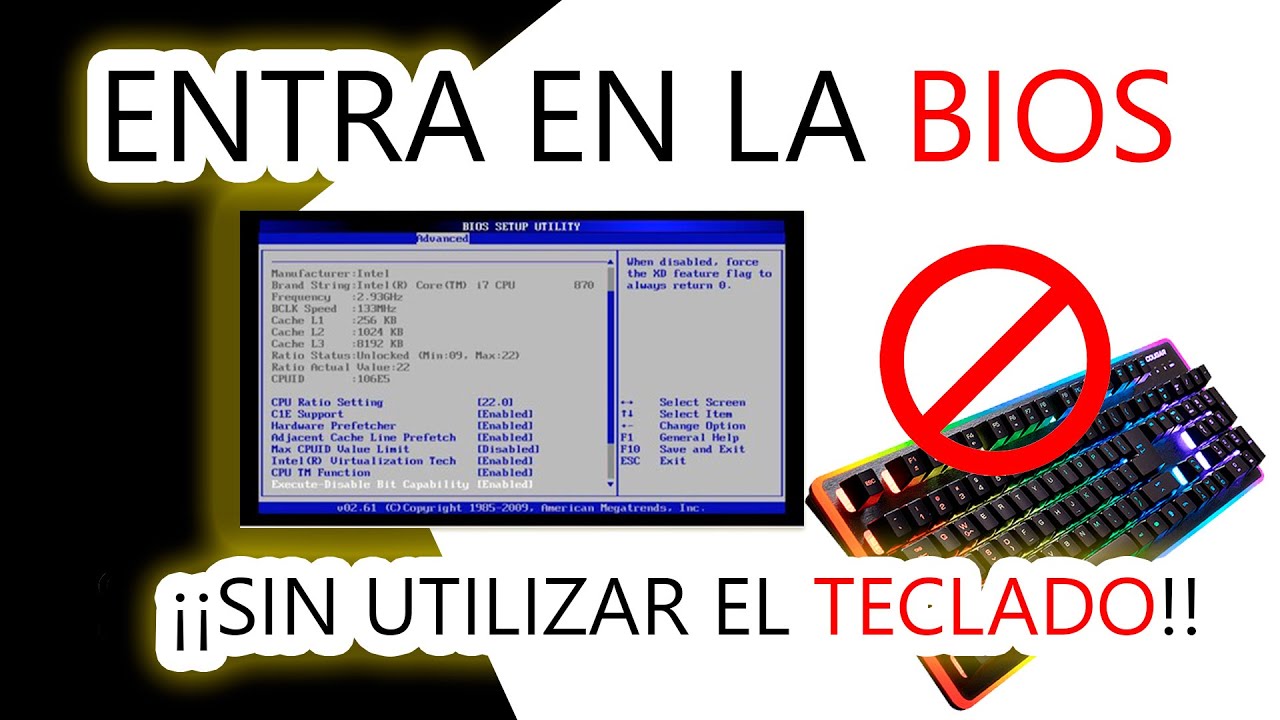
Encontrar a forma de como entrar na BIOS sem teclado resolve o problema de quando o teclado não é reconhecido na hora de acessar as configurações de firmware do seu computador. Este guia explica as principais formas de acessar a BIOS ou UEFI usando outros métodos, desde atalhos no sistema operacional até ajustes no hardware, cobrindo diferentes marcas como Asus, Gigabyte, Intel, Lenovo, Dell e HP.
Por que você pode precisar de alternativas ao teclado
Às vezes, o teclado USB ou PS/2 não funciona no momento exato em que o computador liga, impedindo a entrada na BIOS para ajustar boot, overclock, segurança ou energia. Em alguns casos, o próprio sistema operacional oferece atalhos seguros para acessar o setup sem depender de um periférico externo com falha. Saber essas alternativas evita ter que comprar um teclado novo apenas para entrar na configuração de firmware.
Ferramentas e requisitos necessários
- Teclado funcional ou método alternativo para interação (touchpad de mouse com teclado virtual, teclado PS/2, atalhos do Windows).
- Acesso ao sistema operacional com privilégios de usuário local ou administrador.
- Conhecimento básico sobre seleção de boot e padrões de teclas de atalho (Del, F2, F10, F12, Esc).
- Cabos e energia estáveis para evitar interrupções durante a gravação de alterações.
Métodos principais para acessar a BIOS sem teclado físico
- Use o próprio Windows 10 ou Windows 11 para reiniciar direto no firmware. Abra o menu Iniciar, mantenha Shift pressionado e clique em Reiniciar. Na tela de opções avançadas, escolha Solução de problemas, depois Opções avançadas, Configurações de firmware e Reiniciar. Assim você entra na BIOS UEFI sem precisar pressionar teclas malucas na hora errada.
- Ative o Início Rápido e reinicie segurando Shift. Esse método funciona especialmente em laptops Lenovo, Dell e HP com Windows 10/11. Após a reinicialização segura, siga o mesmo caminho do item anterior: Solução de problemas → Opções avançadas → Configurações de firmware → Reiniciar. O firmware será aberto sem depender do teclado na inicialização tradicional. <
- Use um atalho de teclado durante a inicialização, mas com um teclado alternativo. Se o teclado USB não for reconhecigo, troque para um teclado PS/2, que costuma funcionar mesmo em placas mais antigas. Ligue o computador e pressione a tecla de acesso à BIOS assim que aparecer a logo da marca (geralmente Del, F2, F10 ou Supr). Em placas Intel, alguns modelos permitem entrar com a combinação Ctrl + Alt + Del no momento certo.
- Acesse via UEFI se o sistema for compatível com inicialização rápida. Em alguns PCs com Windows 11 e placas recentes, a opção "Iniciar em configurações de firmware" aparece diretamente no menu de energia ao segurar Shift. Clique nela e confirme para reiniciar já dentro da interface UEFI, sem precisar pressionar teclas.
- Use o botão físico da placa-mãe ou do gabinete. Marcas como Gigabyte e alguns modelos da Asus incluem um botão dedicado no painel frontal ou traseiro que abre a BIOS sem teclado. Consulte o manual da sua placa para localizar o recurso "BIOS Button" e ative-o no painel de configurações da UEFI, se necessário.
- Reconfigure o reconhecimento do teclado dentro da BIOS usando outro periférico. Se consegue acessar a BIOS com um teclado alternativo, vá até Configurações de dispositivo, habilite USB Legacy Support e reinicie. Isso permite que teclados mais modernos sejam reconhecidos logo no início, facilitando futuros acessos sem precisar de métodos alternativos.
O que fazer ao acessar a BIOS: dicas rápidas
Depois de entrar na BIOS sem teclado, você pode ajustar a ordem de boot, desativar Secure Boot, habilitar overclock ou corrigir problemas de inicialização. Salve as alterações com F10 ou pelo menu Save & Exit, evitando sair sem gravar mudanças. Em modelos Lenovo, use F1 para carregar otimizações padrão; em placas Asus, confira se o modo XMP está ativado para memórias rápidas; em Dell e HP, verifique as abas Boot e Security para ajustes de senha e inicialização.
Erros comuns e como evitá-los
- Teclado não é reconhecido porque o USB Legacy Support está desativado. Antes de entrar na BIOS, ative essa opção no painel de configurações avançadas da UEFI, se conseguir acesso por outro método.
- Teclado conectado em porta USB 3.0 azul não funciona durante a inicialização em algumas placas mais antigas. Tente usar uma porta USB 2.0 (preta ou cinza) para garantir reconhecimento.
- Dependência de teclado com bateria descarregada ou cabo danificado. Substitua o cabo ou recarregue o teclado antes de testar os métodos descritos.
- Confusão entre teclas de atalho: Del vs F2 vs F10. Observe a tela de logotipo da marca na inicialização, pois ela geralmente exibe qual tecla usar para acessar o setup.
- Resetar a BIOS acidentalmente usando o jumper ou botão dedicado. Faça isso apenas se souber o que está fazendo, pois pode limpar senhas e ajustes de hardware.
Perguntas frequentes
- Posso entrar na BIOS usando o touchpad do laptop sem teclado externo?
- Dependendo do modelo, é possível usar o atalho do Windows (Iniciar → Reiniciar com Shift → Configurações de firmware) para acessar a BIOS sem precisar tocar no teclado físico.
- E se o teclado USB não funcionar em qualquer porta?
- Nesse caso, use um teclado PS/2, se disponível, ou utilize os métodos baseados no Windows para forçar a entrada no firmware sem depender das teclas de ativação na inicialização.
- As teclas de atalho mudam de placa para placa?
- Sim. A Asus geralmente usa Del ou F2; a Gigabyte pode usar Del ou F1; a Lenovo costuma usar F1 ou Botão de energia com reinicialização forçada; a Dell e a HP variam entre F2 e Esc. Consulte a tela de boas-vindas ou o manual da sua plca.
- Como saber se estou na versão UEFI ou na BIOS clássica?
- Na UEFI, o mouse e interface gráfica costumam funcionar; na BIOS clássica, o teclado é mais limitado. Métodos pelo Windows geralmente abrem a UEFI, enquanto as teclas na inicialização abrem ambos os modos, dependendo da configuração.
- É seguro acessar a BIOS sem teclado usando esses métodos?
- Sim, desde que você não force um jumper ou resete configurações sem necessidade. Usar as ferramentas nativas do Windows ou atalhos alternativos é seguro e não apaga dados.
Como acessar a bios sem teclado
código usado no vídeo shutdown /r /fw /t 1 Aprenda a entrar na BIOS sem teclado —3 métodos simples direto na placa-mãe ou ...
