Como Falar No Cs
Você está pronto para elevar seu jogo de CS:GO ao próximo nível? Uma parte crucial disso é se comunicar efetivamente com sua equipe no chat. Neste guia completo, vamos ensiná-lo como falar no CS:GO de forma clara e eficiente, para que você possa trabalhar em conjunto com sua equipe e aumentar suas chances de vitória.
O que você aprenderá neste guia
- Por que a comunicação é essencial no CS:GO
- Ferramentas e requisitos para uma boa comunicação
- Como configurar o chat de voz e texto
- Dicas para se comunicar de forma clara e efetiva
- Comandos de chat essenciais para você saber
- Erros comuns na comunicação e como evitá-los
- Como dar e receber feedback construtivo
- Dicas adicionais para melhorar sua comunicação
Por que a comunicação é tão importante no CS:GO?
A comunicação é a chave para uma equipe bem-sucedida no CS:GO. Ela permite que você e sua equipe trabalhem juntos, planejem estratégias, compartilhem informações cruciais e tomem decisões rápidas. Uma boa comunicação pode fazer a diferença entre uma vitória e uma derrota.
Ferramentas e requisitos para uma boa comunicação
- Microfone de boa qualidade
- Fones de ouvido para reduzir ruídos de fundo
- Software de chat de voz, como o Discord ou o Teamspeak
- Conhecimento dos comandos de chat essenciais
Como configurar o chat de voz e texto
Para se comunicar efetivamente com sua equipe, você precisa ter o chat de voz e texto configurados corretamente. Siga estas etapas para configurar ambos:
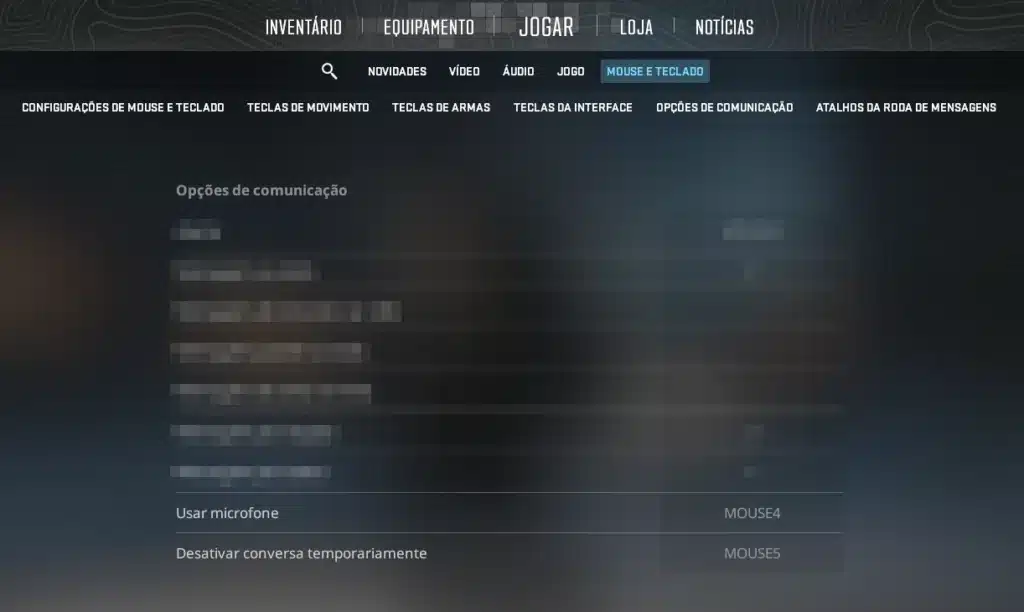
- Inicie o CS:GO e vá para as configurações do jogo.
- Navegue até a guia "Áudio".
- Configure seu microfone e fones de ouvido.
- Ative o chat de voz e ajuste o volume, se necessário.
- Para o chat de texto, pressione a tecla "Enter" para abrir a caixa de texto e digite sua mensagem.
Dicas para se comunicar de forma clara e efetiva
- Fale claramente e com confiança.
- Mantenha seus comentários breves e concisos.
- Use comandos de chat pré-definidos para economizar tempo.
- Escute seus companheiros de equipe e responda quando for necessário.
Comandos de chat essenciais
Conhecer os comandos de chat essenciais pode economizar muito tempo e ajudar a manter a comunicação clara. Aqui estão alguns comandos úteis:
- !ready - Indica que você está pronto para o início do jogo.
- !flash - Avisa sua equipe que você está jogando uma granada de fumaça.
- !smoke - Avisa sua equipe que você está jogando uma granada de fumaça.
- !molotov - Avisa sua equipe que você está jogando uma granada incendiária.
Erros comuns na comunicação e como evitá-los
- Falar demais - Mantenha suas mensagens curtas e relevantes.
- Não escutar seus companheiros de equipe - Preste atenção às informações que eles estão compartilhando.
- Não se comunicar quando necessário - Fale quando tiver informações importantes a compartilhar.
Como dar e receber feedback construtivo
Dar e receber feedback construtivo é fundamental para melhorar sua comunicação e seu jogo. Ao receber feedback, ouça atentamente e esteja aberto a fazer mudanças. Ao dar feedback, seja honesto e respeitoso.
Dicas adicionais para melhorar sua comunicação
- Pratique sua comunicação fora do jogo, em treinamentos e partidas amigáveis.
- Jogue com pessoas que valorizam a comunicação e estejam dispostas a melhorar junto com você.
- Esteja aberto a aprender e fazer ajustes em sua comunicação com base no feedback dos outros.
Perguntas frequentes
P: Qual é a melhor maneira de comunicar uma posição inimiga?Resposta: Use comandos de chat pré-definidos, como "!enemy" seguido pelo local exato (por exemplo, "!enemy mid").
Resposta: Fale apenas quando tiver informações importantes a compartilhar e mantenha suas mensagens breves e concisas.
Agora que você conhece os fundamentos da comunicação no CS:GO, é hora de colocar isso em prática! Lembre-se de que a comunicação é uma habilidades que pode ser desenvolvida com a prática. Não desista se encontrar alguns obstáculos no início. Continue trabalhando em sua comunicação e logo você verá melhorias em seu jogo e em sua equipe.
Como Falar no CS 2
Como Falar no CS 2. Neste vídeo você também vai aprender Como Falar no CS 2. Como usar o mic no cs 2 e ativar o microfone ...
