Como Falar No Voice Cs Tecla
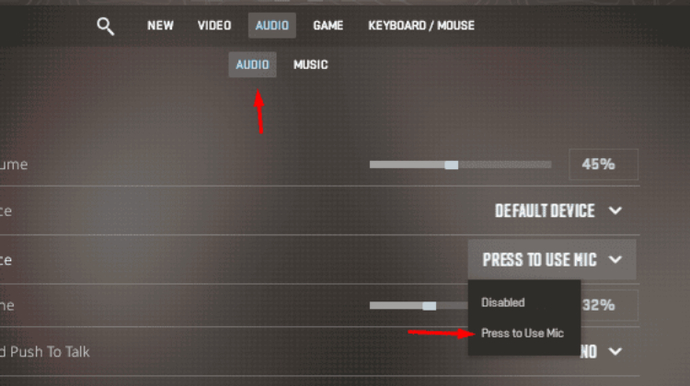
Neste tutorial, você vai aprender como falar no voice CS tecla para se comunicar no chat de voz do Counter-Strike de forma rápida e prática, usando atalhos e ajustes no jogo.
Como falar no voice CS tecla rapidamente
No Counter-Strike, falar no voice com a tecla certa permite coordenação tática durante as rodadas. O recurso de voz por push to talk tecla CS facilita comandos como "olhado", "invisível" ou "avançar". Siga os passos abaixo para ativar e usar o sistema sem complicações.
Passo a passo: como falar no voice CS tecla
- Abrir o jogo e o menu de voz: inicie o Counter-Strike e entre na partida. Enquanto estiver no jogo, pressione a tecla de ativação de voz por padrão (Geralmente "K" ou "Caps Lock") para falar no voice CS tecla.
- Testar o som e o microfone: segure a tecla e fale em voz alta; veja o indicador de volume e veja se os outros ouvem. Ajuste a sensibilidade no menu de áudio se necessário.
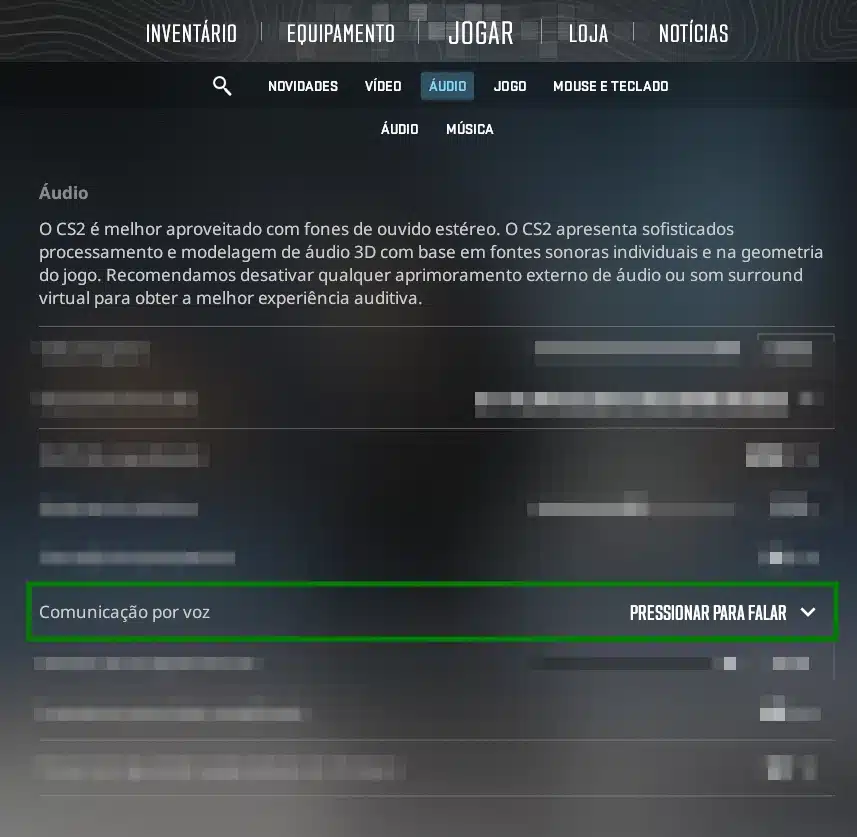
- Configurar push to talk no jogo: vá em "Configurações" → "Áudio" e ative "Push to Talk". Escolha a tecla que preferir para falar no voice CS tecla, como "K" ou "Caps Lock".
- Adicionar comandos de voz rápidos: crie binds no console para ativar o voice CS tecla com uma tecla personalizada, otimizando respostas rápidas em situações de combate.
- Praticar comunicação tática: use frases curtas e objetivas, como "Rush A" ou "Invisível no meio", para maximizar a eficácia da comunicação com a equipe.
Requisitos e ferramentas necessárias
Antes de falar no voice CS tecla, verifique se o hardware e as configurações estão adequados para evitar atrasos ou som distorcido.
- Microfone de qualidade: um microfone com cancelamento de ruído ajuda na clareza, principalmente em salas barulhentas.
- Drivers atualizados: mantenha os drivers de áudio e do microfone atualizados para evitar falhas no som.
- Configurações de voz no Steam: acesse "Steam" → "Configurações" → "Áudio" e teste o dispositivo de entrada.
- Push to talk ajustado: no jogo, defina uma tecla confortável para falar no voice CS tecla sem atrapalhar o movimento.
- Ambiente silencioso: reduza ruídos de fundo para que sua comunicação seja entendida sem distrações.
Resumo dos principais pontos
- Ative o push to talk ou use a tecla padrão (Geralmente "K") para falar no voice CS tecla.
- Teste o microfone no menu de áudio do jogo e ajuste a sensibilidade.
- Configure binds rápidos no console para melhorar a comunicação tática.
- Use frases curtas e objetivas durante as partidas para coordenar ações.
- Verifique drivers, configurações de voz do Steam e qualidade do microfone.
Configurações avançadas de voz
Além do básico, ajustes finos no CS:GO ou CS2 podem melhorar a experiência de falar no voice CS tecla, especialmente em equipes que jogam com estratégias complexas.
Como ajustar a sensibilidade do microfone
No menu de áudio, mova o controle de sensibilidade para o nível em que seu fala é reconhecida apenas quando a tecla for pressionada, evitando ruídos de fundo.
Como usar comandos de voz no console
No console do CS, você pode criar comandos como "bind "Tecla" "voice_modenable 1" +attack"" para alternar o voice CS tecla com uma combinação rápida e prática.
Como priorizar comandos essenciais
Ensine sua equipe a usar frases-chave no voice CS tecla, como "Cover me", "Rush B" ou "Need backup", para reduzir confusão em situações críticas.
Problemas comuns e soluções
Encontrar problemas ao falar no voice CS tecla é comum, mas a maioria tem solução rápida ajustando configurações ou verificando hardware.
O áudio do microfone não é ouvido no jogo
Verifique se o dispositivo de entrada está selecionado no menu de áudio do Steam e se o CS:GO ou CS2 está usando o mesmo dispositivo configurado.

O som está distorcido ou cortado
Reduza a sensibilidade do microfone e evite falar muito próximo do bocal; isso melhora a qualidade de voz ao falar no voice CS tecla.
Não consigo ativar o push to talk
Reinicie o jogo e verifique se a tecla escolhida não está sendo usada por outro comando no console de texto do CS.
Dicas para melhorar a comunicação tática
Falar no voice CS tecla de forma eficaz exige prática e organização. Times que se comunicam bem têm mais chances de vencer rounds difíceis.
- Frases padronizadas: use expressões como "Sniper no telhado" ou "Dois no A", que são universais no cenário competitivo.
- Silêncio estratégico: às vezes, manter o voice CS tecla desativado e usar mensagens de texto evita informar posições ao adversário.
- Treino em equipe: combine horários para treinar com o push to talk tecla CS e ajustar comandos de voz em mapas específicos.
Configurações de som recomendadas
Um ajuste fino de áudio ajuda a maximizar a eficiência de falar no voice CS tecla, garantindo que comandos sejam ouvidos sem eco ou atraso.
| Modo de áudio | Stereo | Melhor qualidade para reconhecer direção dos sons. |
| Taxa de amostragem | 48000 Hz | Transmissão de voz mais estável e nítida. |
| Sensibilidade do microfone | Média a alta | Evita ruídos, mas captura voz com clareza. |
| Comprimento da tecla | Curto | Ativa rápida o voice CS tecla sem sobrecarregar o áudio. |
Perguntas frequentes
Pergunta: Qual tecla padrão costuma ser usada para falar no voice CS tecla?
A tecla "K" ou "Caps Lock" é a mais comum para push to talk no Counter-Strike, mas você pode alterar no menu de áudio do jogo.
Pergunta: O que fazer se o microfone não for ouvido no jogo?
Verifique se o dispositivo está selecionado no Steam e no console de som do Windows; reinicie o jogo após mudar as configurações de voz.
Pergunta: Posso usar atalhos de voz além do push to talk?
Sim, você pode criar binds no console para comandos como "voice_modenable 1" e ativar o voice CS tecla com uma tecla personalizada.
Pergunta: É necessário usar o push to talk ou posso falar livremente?
Depende da equipe; o push to talk evita ruídos de fundo, mas falar livremente pode ser útil em squads que já se conhecem bem.
Como Falar no CS 2
Como Falar no CS 2. Neste vídeo você também vai aprender Como Falar no CS 2. Como usar o mic no cs 2 e ativar o microfone ...
