Como Resetar O Anydesk
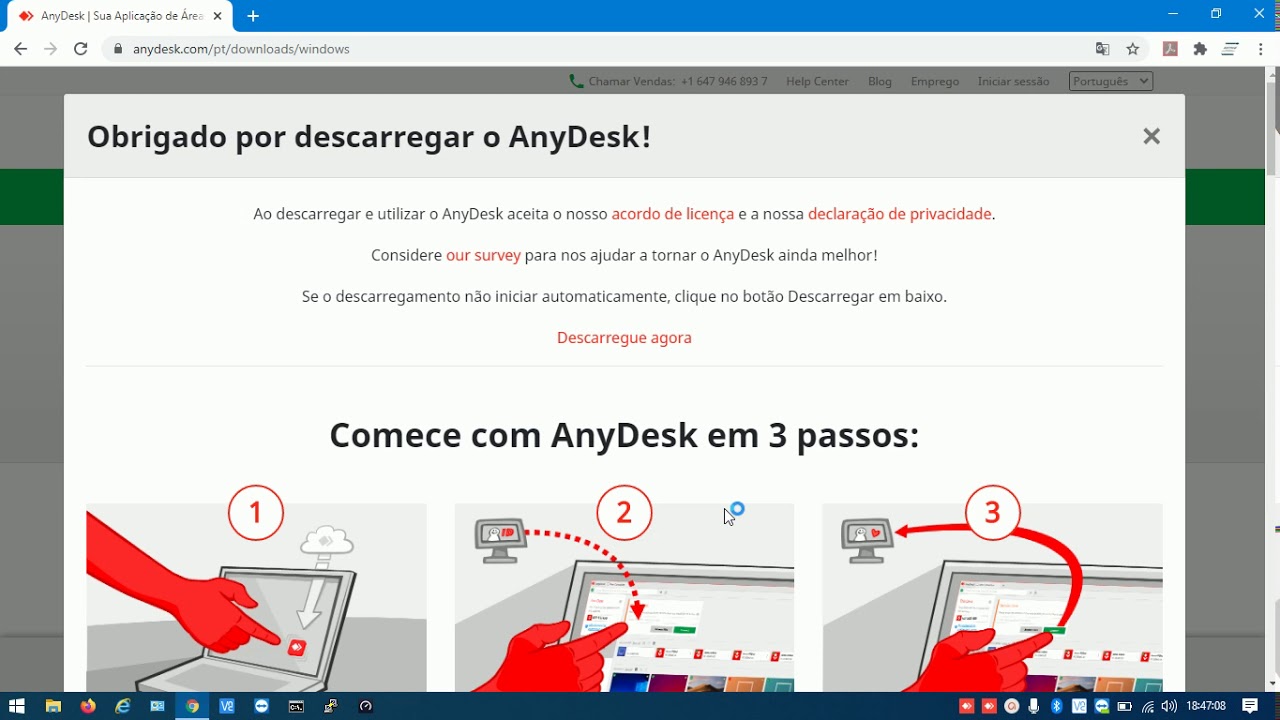
Se você está se perguntando como resetar o AnyDesk, você veio ao lugar certo. Resetar a conexão, apagar configurações antigas ou solucionar problemas de acesso podem ser feitos rapidamente quando você conhece os passos certos. Neste guia, vamos mostrar de forma clara e objetiva como reiniciar, redefinir e reconfigurar o AnyDesk no seu computador, com orientações práticas para Windows, macOS e Linux.
Por que você pode precisar resetar o AnyDesk
Às vezes, o AnyDesk apresenta travamentos, mensagens de erro de conexão, ou simplesmente não reconhece mais as credenciais. Nesses casos, um reset pode ser a solução. Entender o que fazer para resetar o AnyDesk ajuda a recuperar acesso rápido, corrigir configurações incorretas e deixar o aplicativo funcionando como no primeiro dia.
O que você vai precisar antes de começar
- Acesso ao computador onde o AnyDesk está instalado
- Permissões de administrador ou de root, se for necessário forçar a remoção
- Uma conexão estável com a internet para baixar novamente o aplicativo, se for preciso
- O código de ID do AnyDesk ou acesso a uma conta AnyDesk caso precise reativar o acesso remoto
Como resetar o AnyDesk no Windows
No Windows, o processo de resetar o AnyDesk envolve parar processos em segundo plano, remover aplicativos e, se for o caso, apagar pastas de configuração. Siga estas etapas para um reset completo.
Passo 1: Fechar o AnyDesk e processos relacionados
Antes de remover ou reinstalar, é essencial encerrar todas as atividades relacionadas. Abra o Gerenciador de Tarefas (Ctrl + Shift + Esc), localize processos como anydesk.exe, AnyDesk Service ou Unity External Tool, se presentes, e encerre-os.
Passo 2: Desinstalar o AnyDesk
Vá para "Painel de Controle" > "Programas" > "Programas e Recursos", selecione o AnyDesk e clique em "Desinstalar". Confirme a remoção e aguarde a conclusão.

Passo 3 (opcional): Limpar pastas de configuração
Mesmo após a desinstalação, podem sobrar pastas com configurações antigas. Elas geralmente ficam em:
C:\Users\[SeuUsuário]\AppData\Roaming\AnyDeskC:\ProgramData\AnyDesk(pasta oculta)
Se quiser um reset completo, apague essas pastas após desinstalar o programa. Faça isso com cuidado e apenas se souber que está limpando dados antigos.
Passo 4: Reinstalar o AnyDesk
Baixe a versão mais recente no site oficial do AnyDesk, instale e, se necessário, faça login novamente com sua conta ou configure acesso remoto conforme as instruções iniciais.
Como resetar o AnyDesk no macOS
No macOS, o procedimento é semelhante, mas com algumas particularidades quanto a pastas de configuração locais. Vamos detalhar o caminho para resetar o AnyDesk no Mac.
Passo 1: Encerrar o AnyDesk
Clique no ícone do AnyDesk na barra de menu e selecione "Sair". Também é possível forçar a saída pelo "Monitor de Atividade", buscando por "AnyDesk" e encerrando o processo.

Passo 2: Remover o aplicativo
Arraste o aplicativo AnyDesk da pasta "Aplicativos" para a lixeira, ou acesse "Sobre Este Mac" > "Armazenamento" > "Apps" e desinstale pelo gerenciador de aplicativos.
Passo 3: Apagar preferências e configurações
As configurações do AnyDesk no macOS ficam armazenadas em pastas ocultas. Para removê-las, abra o "Terminal" e execute:
rm -rf ~/Library/Application\ Support/AnyDeskrm -rf ~/Library/Preferences/info.anydesk.app.plist
Esses comandos apagam dados de configuração locais. Use com cautela.
Passo 4: Instalar novamente
Baixe o instalador mais recente no site oficial, abra o arquivo .dmg e arraste o aplicativo para "Aplicativos" novamente.
Como resetar o AnyDesk no Linux
Em distribuições Linux, o processo varia um pouco conforme o gerenciador de pacotes, mas a lógica é a mesma: remover o programa e, se quiser, apagar configurações residuais.

Passo 1: Parar o serviço e fechar o programa
Feche o AnyDesk caso esteja em execução. Use o comando no terminal para matar processos remanescentes:
pkill anydesk
Passo 2: Remover o aplicativo
Se você instalou via repositório ou pacote .deb/.rpm, use:
- Para Debian/Ubuntu:
sudo apt remove anydesk - Por RPM (Fedora, CentOS):
sudo dnf remove anydeskousudo yum remove anydesk
Passo 3 (opcional): Limpar arquivos de configuração
As configurações normalmente ficam em ~/.config/anydesk ou em pastas dentro de ~/.local/share/. Remova-as com:
rm -rf ~/.config/anydeskrm -rf ~/.local/share/anydesk
Passo 4: Reinstalar
Instale novamente a partir do site oficial ou pelo gerenciador de pacotes, conforme o método preferido.
O que fazer após o reset
Após resetar o AnyDesk, você pode precisar refazer algumas configurações iniciais. Isso inclui fazer login na sua conta, redefinir senhas, ou autorizar acesso remoto em outro dispositivo. Se o objetivo era apenas limpar problemas de conexão, agora é hora de testar: reinicie o aplicativo, verifique se a ID está correta e compartilhe-a com quem precisa acessar seu computador.

Perguntas frequentes sobre resetar o AnyDesk
- Posso resetar o AnyDesk sem desinstalar?
Sim, você pode reiniciar o aplicativo diretamente a partir das preferências, encerrando e reabrindo o programa. Porém, para limpar configurações mais profundas, a desinstalação e reinstalação são recomendadas.
- O reset apaga minhas gravações e arquivos?
Resetar o aplicativo não apaga automaticamente gravações, arquivos transferidos ou imagens salvas pelo AnyDesk. Eles ficam armazenados na pasta de download ou na pasta escolhida nas configurações, a menos que você as apague manualmente.
- Como reativar o acesso remoto após resetar?
Após reinstalar, você pode fazer login com sua conta AnyDesk ou anotar sua ID e compartilhá-la manualmente. Se for usar senha, certifique-se de configurar uma nova senha nas preferências de segurança.
- O reset corrige erros de conexão?
Na maioria dos casos, sim. Erros de conexão podem ser causados por configurações corrompidas ou processos travados, e um reset costuma resolver esses problemas.
Conclusão
Resetar o AnyDesk pode parecer complicado, mas com o passo a passo certo você resolve problemas de conexão, limpa configurações antigas e deixa o aplicativo funcando como novo, seja no Windows, macOS ou Linux. Lembre-se sempre de fazer backup de informações importantes e, se surgir alguma dúvida, consulte as perguntas frequentes acima para tirar suas dúvidas mais comuns sobre como resetar o AnyDesk.

Resetar Aviso de Licença do Anydesk #license #anydesk
Veja como resetar o aviso de licença do Anydesk no Windows. Esse aviso aparece quando são feitas muitas conexões e o app ...
