Coxim Punto 1.4
Configurando e usando o Coxim Ponto 1.4: um guia completo
Neste artigo, você aprenderá como configurar e utilizar o Coxim Ponto 1.4, um sistema de ponto eletrônico popular para gestão de presença de funcionários. Ao final deste tutorial, você estará apto a registrar, visualizar e gerenciar as marcações de ponto de seus colaboradores de forma eficiente.
Requisitos e ferramentas necessárias
- Computador ou dispositivo móvel com acesso à internet
- Conta ativa do Coxim Ponto
- Dispositivos de leitura de biometria ou cartão (opcional)
Passo a passo para configurar o Coxim Ponto 1.4
-
Crie sua conta no Coxim Ponto
Para começar, acesse o site do Coxim Ponto (www.coximponto.com.br) e clique em "Cadastre-se" para criar uma conta gratuita.
-
Adicione seus funcionários
Após criar sua conta, acesse o painel de administração, vá em "Funcionários" e clique em "Adicionar novo funcionário". Preencha os dados necessários e salve as informações.

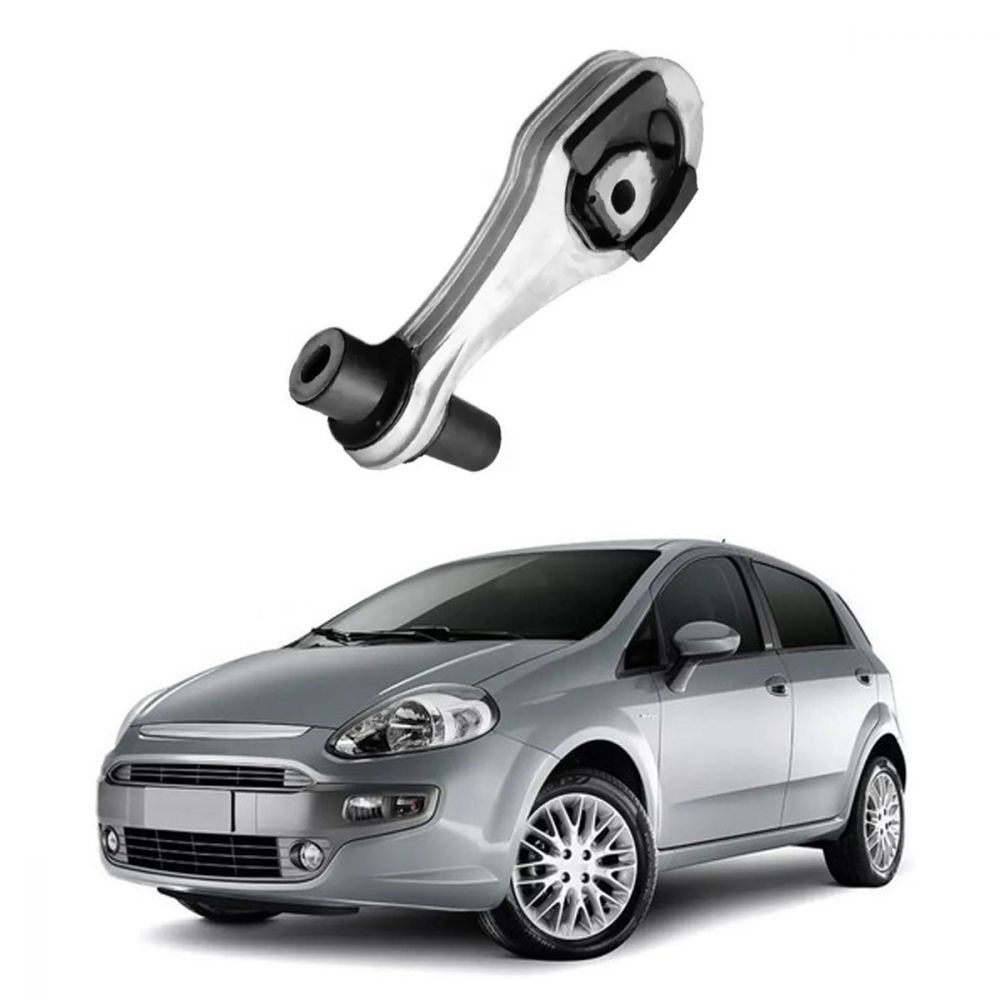
Coxim Motor Punto 1.4 2017 Lado Direito - Pda - Coxim do Motor ... -
Configure os dispositivos de marcação de ponto
Conecte os dispositivos de leitura de biometria ou cartão ao seu computador ou rede local, caso já possua. Em seguida, acesse o painel de administração do Coxim Ponto, vá em "Dispositivos" e clique em "Adicionar novo dispositivo". Siga as instruções para configurar e conectar seus dispositivos.
-
Defina os parâmetros de marcação de ponto
No painel de administração, vá em "Parâmetros" e configure as opções de marcação de ponto, como horário de trabalho, folgas e feriados. Salve as configurações após definir os parâmetros.
-
Ative o Coxim Ponto 1.4
Por fim, ative o Coxim Ponto 1.4 em seus dispositivos e verifique se os funcionários estão conseguindo realizar as marcações de ponto corretamente.
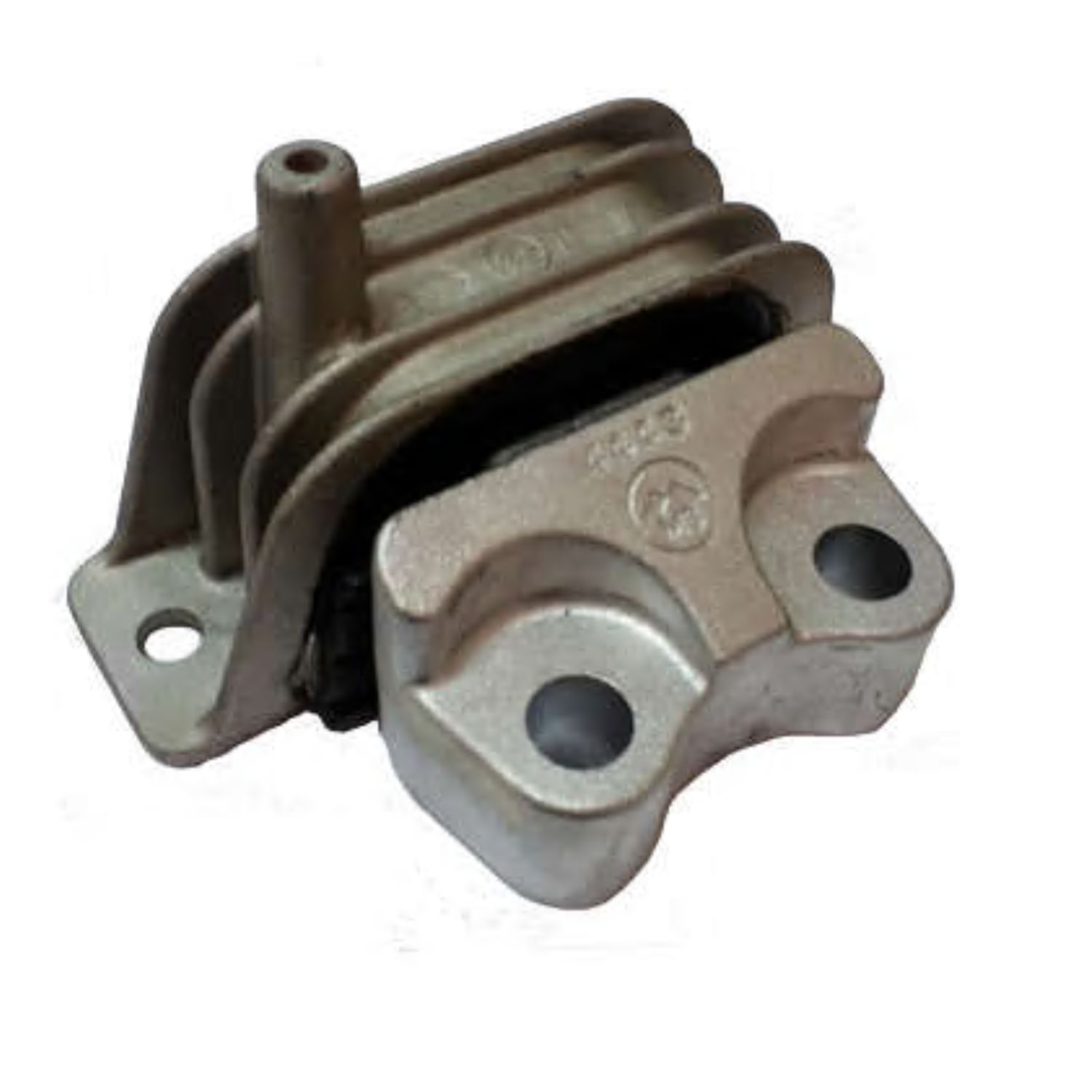
Coxim Motor Dianteiro Superior Esquerdo Fiat Punto 1.4 1.8 8v Mobensan ...
Erros comuns e soluções
| Problema | Solução |
|---|---|
| Funcionários não conseguem realizar a marcação de ponto | Verifique se os dispositivos estão conectados corretamente e se os funcionários estão utilizando as credenciais corretas (biometria ou cartão). |
| Horários de trabalho não estão sendo registrados corretamente | Confira se os parâmetros de marcação de ponto foram configurados corretamente no painel de administração. Caso necessário, faça ajustes nas configurações. |
Perguntas frequentes
Como visualizar as marcações de ponto?
Para visualizar as marcações de ponto, acesse o painel de administração do Coxim Ponto e vá em "Relatórios". Escolha o período desejado e clique em "Gerar relatório" para visualizar as marcações de ponto dos funcionários.
É possível integrar o Coxim Ponto com outros sistemas de gestão?
Sim, o Coxim Ponto pode ser integrado com outros sistemas de gestão, como softwares de folha de pagamento e sistemas de gerenciamento de tarefas. Entre em contato com o suporte técnico do Coxim Ponto para obter mais informações sobre a integração.
Como atualizar o Coxim Ponto para a versão 1.4?
Para atualizar o Coxim Ponto para a versão 1.4, acesse o painel de administração e vá em "Atualizações". Siga as instruções para fazer o download e instalar a atualização mais recente do Coxim Ponto.

Parabéns! Agora você sabe como configurar e utilizar o Coxim Ponto 1.4 para gerenciar as marcações de ponto de seus funcionários de forma eficiente. Não hesite em consultar o suporte técnico do Coxim Ponto caso precise de ajuda adicional.
SUBSTITUIÇÃO DO COXIM DO CÂMBIO - FIAT PUNTO 1.4 ELX
SE GOSTOU DO VÍDEO, INSCREVA-SE - Galera hoje dica rápida de como trocar o coxim do câmbio do Punto 1.4 ELX, dúvida ...
