Criador De Pendrive Bootavel
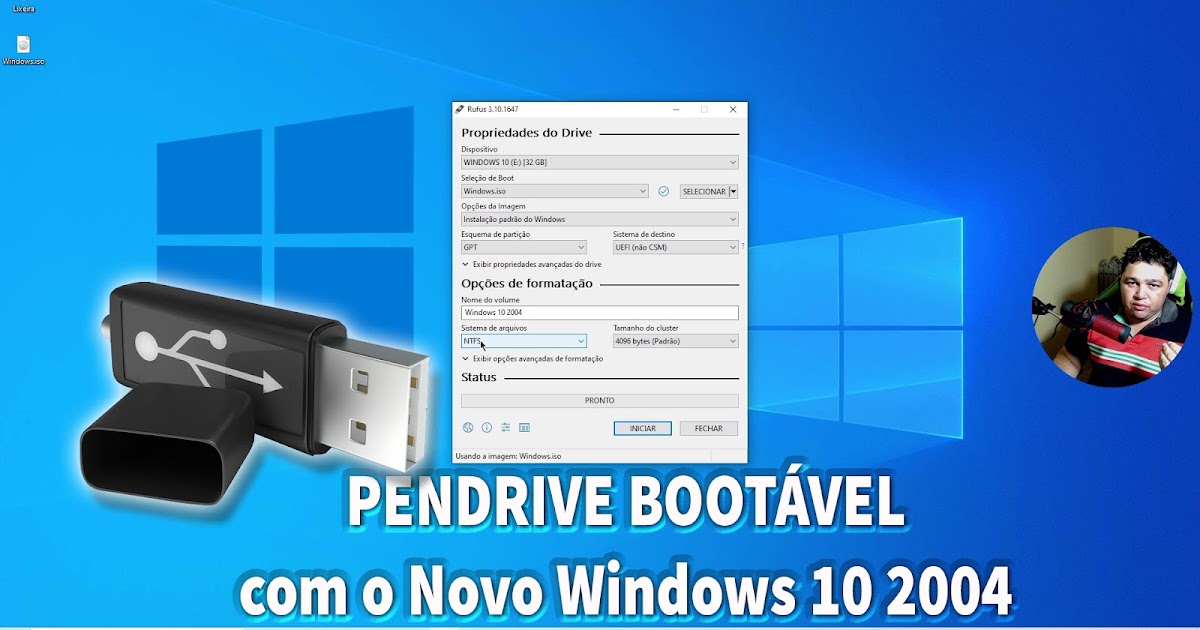
Na era digital de hoje, saber criar um criador de pendrive bootável se torna uma competência essencial para qualquer usuário que deseja dominar a instalação e reparação de sistemas operacionais. Um pendrive bootável funciona como uma chave inicializável que carrega um ambiente completo de instalação ou reparo, permitindo desde a formatação até a recuperação de dados. Este guia explora desde o básico até técnicas avançadas, cobrindo ferramentas, comandos e melhores práticas para transformar um simples pen drive em uma ferramenta poderosa de suporte técnico.
o que é um pendrive bootável e para que serve
Um criador de pendrive bootável é qualquer software ou método que prepara um dispositivo de armazenamento USB para ser lido como disco de inicialização por uma BIOS ou UEFI. Ao inserir esse pendrive em um computador e configurar a inicialização por USB, o sistema operacional hospedado no pen drive assume o controle, possibilitando a execução de programas de instalação, diagnóstico ou recuperação. Diferente de um sistema comum, o ambiente bootável carrega recursos essenciais sem depender do Windows, Linux ou macOS instalados no HD.
As utilidades vão desde a instalação limpa de Windows até a criação de ambientes de resposta de emergência. Profissionais de TI utilizam ferramentas como o criador de pendrive bootável para implantar imagens do sistema, testar hardware ou recuperar senhas. O processo grava um código inicializador, uma estrutura de partição adequada e os arquivos necessários, garantindo que o firmware do computador reconheça o pen drive como mídia de boot.

como escolher a melhor ferramenta criadora
A escolha da ferramenta define diretamente a confiabilidade e a compatibilidade do pendrive bootável. Existem desde utilitários gráficos até versões baseadas em linha de comando, cada uma com público-alvo específico. Ao buscar pelo criador de pendrive bootável ideal, considere fatores como suporte a UEFI e Legacy BIOS, capacidade de trabalhar com imagens ISO, rapidez na gravação e limpeza do dispositivo após o uso.
Ferramentas open-source e multiplataforma, como o Rufus no Windows, oferecem uma interface simples e opções avançadas de particionamento. Já no ambiente Linux, o dd e o Ventoy dão controle fino sobre o processo de gravação. Para usuários que precisam de suporte a múltiplas distribuições ao mesmo tempo, o Ventoy transforma o pen drive em um menu inicializável, enquanto soluções como YUMI permitem armazenar vários sistemas em uma única mídia.
passo a passo para criar um pendrive bootável com Rufus
O Rufus é uma das ferramentas mais rápidas e estáveis quando o assunto é criar pendrive bootável no Windows. Sua interface intuitiva permite selecionar a imagem ISO, o dispositivo USB e o esquema de partição ideal em poucos cliques. Antes de iniciar, certifique-se de que o pen drive esteja formatado em FAT32 ou NTFS, conforme exigido pela imagem, e faça backup de qualquer dado, pois o processo apaga tudo.
- Baixe e abra o Rufus em seu computador.
- Insira o pendrive e selecione-o no campo de dispositivo.
- Clique em “Selecionar” e escolha a imagem ISO do sistema operacional.
- Ajuste as opções de partição e tipo de inicialização para compatibilidade UEFI ou Legacy.
- Confirme se deseja formatar e aguarde a conclusão da gravação.
O processo costuma levar menos de dez minutos para sistemas como Windows 10 ou 11, desde que a conexão USB seja rápida e a imagem esteja corretamente baixada. Após a criação, teste o pendrive em outra máquina para validar a inicialização.
usando dd no linux para criar pendrive inicializável
No ambiente Linux, o comando dd oferece uma solução direta e poderosa para criar um pendrive bootável sem depender de interfaces gráficas. Ele copia binariamente a imagem ISO para o dispositivo de bloco, preservando a estrutura exata necessária para a inicialização. Embora eficaz, o método exige atenção, pois apaga automaticamente todos os dados do disco alvo.
Antes de executar, identifique o caminho do seu pen drive com o comando lsblk ou fdisk -l, pois um erro no nome do dispositivo pode sobrescrever partições importantes. O comando básico segue o formato sudo dd if=imagem.iso of=/dev/sdX bs=4M status=progress && sync, onde bs define o tamanho do bloco e status=progress exibe a porcentagem em tempo real. Após a conclusão, ejecte o dispositivo com segurança para evitar corrupção.
técnicas avançadas e dicas de solução de problemas
Quando o criador de pendrive bootável não funciona como o esperado, é preciso recorrer a ajustes mais finos. Problemas comuns incluem falha na detecção da mídia, erro de checksum ou incompatibilidade entre UEFI e modo Legacy. Soluções incluem verificar a integridade da imagem ISO, usar ferramentas de limpeza de pendrives como o DiskPart no Windows ou mkusb no Linux, e testar diferentes configurações de alocação de cluster.
Outra técnica avançada é o uso de Ventoy, que permite copiar múltiplas ISOs para um único pendrive sem precisar reescrever o conteúdo a cada vez. Ele cria uma partição especial onde você armazena as imagens e inicializa através de um menu interativo. Isso agiliza muito o trabalho de suporte técnico, pois um único pen drive serve para diferentes distribuições e versões de sistemas operacionais.
comparando as principais opções do mercado
| Recurso | Rufus | Ventoy | YUMI | dd (Linux) |
|---|---|---|---|---|
| Interface gráfica | Sim | Sim | Sim | Não |
| Suporte a múltiplas ISOs | Não | Sim | Sim | Não |
| Compatibilidade UEFI | Sim | Sim | Sim | Configurável |
| Velocidade de gravação | Alta | Média | Média | Variável |
| Indicação para iniciantes | Alta | Média | Média | Baixa
dicas essenciais de segurança e boas práticas
Antes de usar qualquer criador de pendrive bootável, siga algumas regras de ouro. Primeiro, baixe sempre as imagens oficiais do site do fabricante para evitar versões modificadas. Segundo, proteja seus dados fazendo backup antes de formatar o pen drive. Terceiro, ao usar comandos como dd, confirme duas vezes o dispositivo de destino para evitar perdas irreversíveis. Por fim, mantenha o firmware atualizado e teste o pendrive em máquinas diferentes para garantir compatibilidade.

perguntas frequentes sobre criador de pendrive bootável
- Posso criar um pendrive bootável sem perder dados?
- Depende. Se o pendrive já estiver particionado para boot, pode ser necessário formatá-lo. Use ferramentas como o Rufus para minimizar a perda de espaço.
- Qual a diferença entre UEFI e Legacy BIOS?
- Sistemas UEFI são mais modernos e seguros, enquanto Legacy BIOS é o modo clássico. A escolha afeta a partição usada (GPT para UEFI, MBR para Legacy) e a compatibilidade com alguns computadores mais antigos.
- O que fazer se o computador não inicializar pelo pendrive?
- Verifique a ordem de inicialização na BIOS, confirme se o modo UEFI/Legacy está alinhado com a imagem e teste o cabimento USB em outra porta ou computador.
- É seguro usar criador de pendrive bootável para dados sensíveis?
- Sim, desde que você use ferramentas confiáveis e apague o conteúdo do pendrive após o uso. Em ambientes corporativos, siga as políticas de segurança da empresa.
Dominar o uso de um criador de pendrive bootável amplia suas habilidades como técnico e permite resolver problemas rapidamente, seja em casa, no escritório ou em campo. Com as ferramentas certas e boas práticas, você transforma um simples pen drive em uma chave mestra para instalar, reparar e recuperar sistemas com agilidade e precisão.
