Monitor Lg 32 4k
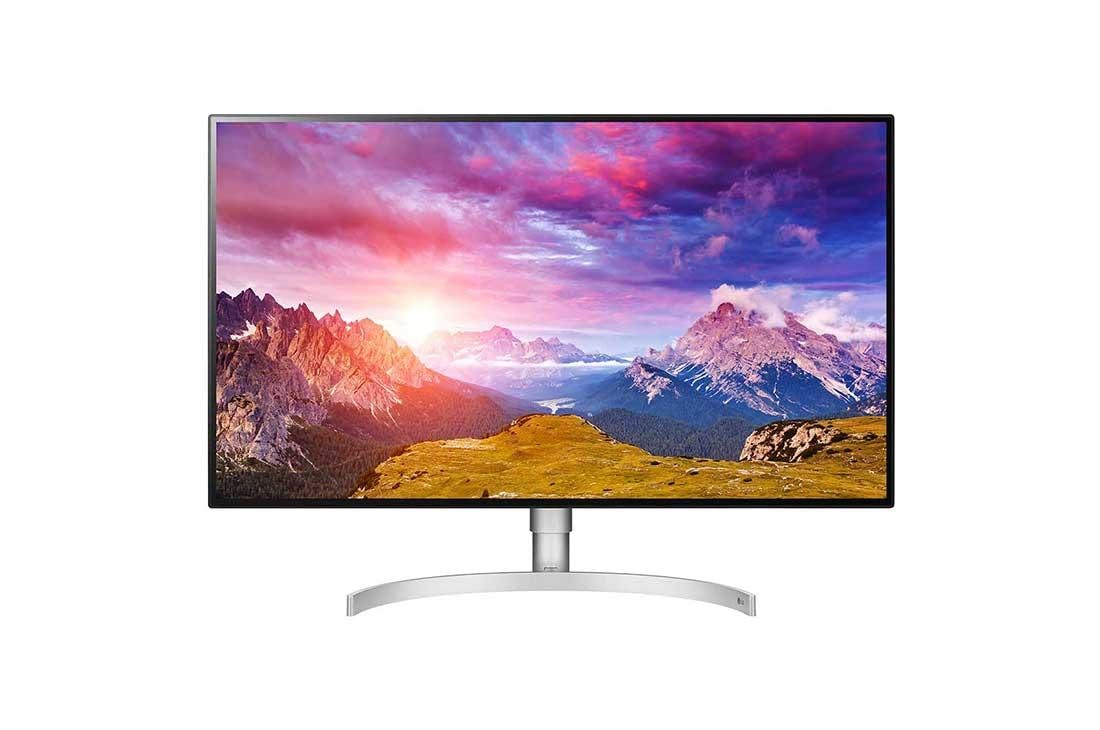
Saiba como Configurar seu Monitor LG 32 4K: Um Guia Completo
Neste artigo, você aprenderá como configurar seu novo monitor LG 32 4K para aproveitar ao máximo sua experiência de visualização. Prepare-se para desfrutar de cores vivas, imagem nítida e uma resolução incrível.
O que você precisa para configurar seu monitor LG 32 4K
- Monitor LG 32 4K
- Cabo HDMI ou DisplayPort
- Computador ou outro dispositivo de saída
- Acessórios opcionais, como fones de ouvido ou alto-falantes
Passo 1: Conecte seu monitor LG 32 4K ao dispositivo de saída
Comece conectando o cabo HDMI ou DisplayPort ao seu monitor LG 32 4K e ao dispositivo de saída, como um computador ou console de jogos. Certifique-se de que o cabo esteja firmemente conectado às duas extremidades.
Passo 2: Ligue o monitor LG 32 4K
Em seguida, ligue o monitor LG 32 4K na tomada. O monitor deve acender e exibir um sinal de espera.

Passo 3: Configure a resolução do monitor LG 32 4K
Para aproveitar a resolução 4K do seu monitor LG, você precisa configurar a resolução do dispositivo de saída. Siga estas etapas para fazer isso:
- Pressione o botão "Menu" no painel do seu monitor LG 32 4K.
- Selecione "Configurações" e depois "Resolução".
- Escolha "4K UHD" ou "2160p" como a resolução do seu monitor.
- Salve as alterações e saia do menu.
Passo 4: Ajuste as configurações de imagem do seu monitor LG 32 4K
Para otimizar a imagem no seu monitor LG 32 4K, você pode ajustar as configurações de imagem. Siga estas etapas:
- Pressione novamente o botão "Menu" no painel do seu monitor LG 32 4K.
- Selecione "Configurações" e depois "Imagem".
- Ajuste as configurações de brilho, contraste, cor e outros parâmetros de imagem para sua preferência.
- Salve as alterações e saia do menu.
Perguntas frequentes sobre o monitor LG 32 4K
Qual é a resolução do meu monitor LG 32 4K?
A resolução do monitor LG 32 4K é de 3840 x 2160 pixels, também conhecida como 4K UHD ou 2160p.
Meu monitor LG 32 4K não está exibindo uma imagem após a configuração
Se o seu monitor LG 32 4K não estiver exibindo uma imagem após a configuração, tente desconectar e reconectar o cabo HDMI ou DisplayPort. Se o problema persistir, entre em contato com o suporte técnico da LG.
Erros comuns ao configurar o monitor LG 32 4K
- Não usar um cabo HDMI ou DisplayPort de alta qualidade pode resultar em uma imagem distorcida ou sem imagem.
- Certifique-se de que o dispositivo de saída, como um computador ou console de jogos, suporta a resolução 4K.
- Desligar e ligar novamente o monitor LG 32 4K e o dispositivo de saída pode ajudar a corrigir problemas de exibição.
Desfrute de sua experiência 4K com o monitor LG 32 4K
Agora que você configurou seu monitor LG 32 4K, está pronto para desfrutar de uma experiência de visualização incrível com cores vivas e uma imagem nítida. Divirta-se!
CHEGOU! MONITOR 4K CUSTO BENEFÍCIO para TRABALHAR e ESTUDAR! | LG 32UR500-B
Links para todos os modelos LOGO ABAIXO! ENTRE em nosso GRUPO DE OFERTAS: https://t.me/escolhasegura ...
