Motor Fire 1.0 Completo
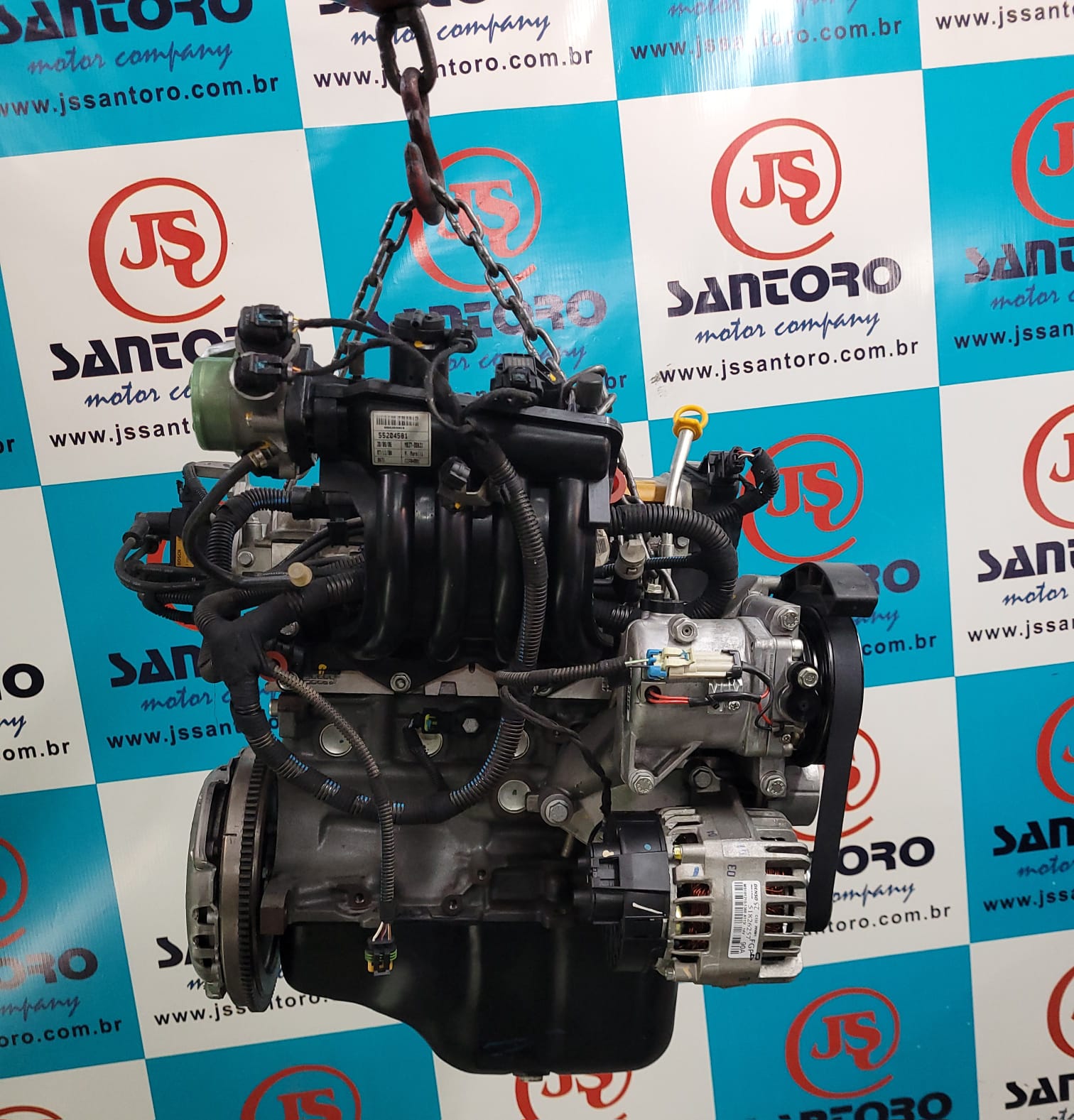
Saiba como instalar e configurar o Motor Fire 1.0 Completo
Neste tutorial, você aprenderá como instalar e configurar o Motor Fire 1.0 Completo, um software de gerenciamento de impressão popular no Brasil. Ao final deste guia, você será capaz de utilizar o Motor Fire 1.0 Completo para gerenciar suas impressoras de forma eficiente.
Requisitos e Ferramentas Necessárias
- Computador com sistema operacional Windows (XP ou superior)
- Impressora compatível com o Motor Fire
- CD de instalação do Motor Fire 1.0 Completo ou arquivo de instalação baixado
- Conexão à internet (para atualizações e suporte)
Etapa 1: Instalação do Motor Fire 1.0 Completo
-
Inicie a instalação
Insira o CD de instalação do Motor Fire 1.0 Completo no drive do computador. Se você baixou o arquivo de instalação, localize-o em seu computador e execute-o. -
Aceite os termos do contrato de licença
Leia cuidadosamente os termos do contrato de licença e, se concordar, clique em "Aceitar" para continuar. -
Escolha o tipo de instalação
Selecione a opção "Instalação Completa" e clique em "Avançar" para prosseguir. -
Escolha o destino da instalação
Selecione o local onde deseja instalar o Motor Fire 1.0 Completo e clique em "Avançar". -
Inicie a instalação
Clique em "Instalar" para iniciar o processo de instalação. Aguarde até que a instalação seja concluída. -
Conclua a instalação
Após a conclusão da instalação, clique em "Concluir" para fechar a janela de instalação. O Motor Fire 1.0 Completo agora estará pronto para uso.
Etapa 2: Configuração Inicial do Motor Fire 1.0 Completo
Após a instalação, é necessário configurar o Motor Fire 1.0 Completo para que ele possa gerenciar suas impressoras corretamente.
-
Abra o Motor Fire 1.0 Completo
Localize o atalho do Motor Fire 1.0 Completo em seu menu Iniciar e abra-o. -
Adicione sua impressora
No painel principal do Motor Fire, clique em "Adicionar Impressora" e siga as instruções para adicionar sua impressora. -
Defina as preferências de impressão
Com a impressora adicionada, clique com o botão direito do mouse sobre ela e selecione "Preferências de Impressão". Aqui, você pode definir opções como formato de papel, qualidade de impressão e econômia de tinta.
Etapa 3: Gerenciamento de Impressoras com o Motor Fire 1.0 Completo
Agora que você configurou o Motor Fire 1.0 Completo, é hora de explorar suas funcionalidades de gerenciamento de impressoras.

-
Visualize o status das impressoras
No painel principal do Motor Fire, você verá o status de todas as impressoras adicionadas, incluindo o nível de tinta e o número de páginas impressas. -
Gerencie tarefas de impressão
Utilize o painel de tarefas de impressão para pausar, cancelar ou reordenar impressões em andamento. -
Crie e gerencie perfis de impressão
Crie perfis de impressão personalizados para definir configurações específicas para diferentes tipos de trabalho, como impressões em cores ou em preto e branco.
Erros Comuns e Soluções
| Problema | Solução |
|---|---|
| Impressora não é detectada pelo Motor Fire | Verifique se a impressora está ligada e conectada corretamente ao computador. Tente adicioná-la manualmente através do Motor Fire. |
| Impressora não responde após uma tarefa de impressão | Tente pausar e retomar a tarefa de impressão. Se o problema persistir, reinicie a impressora e tente novamente. |
Conclusão
Parabéns! Você agora sabe como instalar e configurar o Motor Fire 1.0 Completo para gerenciar suas impressoras de forma eficiente. Lembre-se de sempre atualizar o software para assegurar o melhor desempenho e suporte às novas impressoras.
Perguntas Frequentes
Como atualizar o Motor Fire 1.0 Completo?
Para atualizar o Motor Fire 1.0 Completo, acesse o site do fabricante e baixe a versão mais recente. Siga as instruções para realizar a atualização.
Posso usar o Motor Fire 1.0 Completo em meu notebook?
Sim, desde que o notebook possua uma impressora compatível com o Motor Fire, você pode utilizar o software para gerenciar suas impressões.

Montagem Completa Motor FIRE EM CASA-(Anéis, Virabrequim, Bronzinas, Pistão) UNO PALIO SIENA STRADA
Parte Final : https://youtu.be/g-jsM_IcLnM Seja membro deste canal e ganhe benefícios: ...
