Mouse Logitech Mx Master

Descubra como usar e aproveitar ao máximo o mouse Logitech MX Master com este guia prático e fácil de seguir. Você vai aprender desde o setup inicial até dicas avançadas para melhorar sua produtividade.
Visão geral do mouse Logitech MX Master
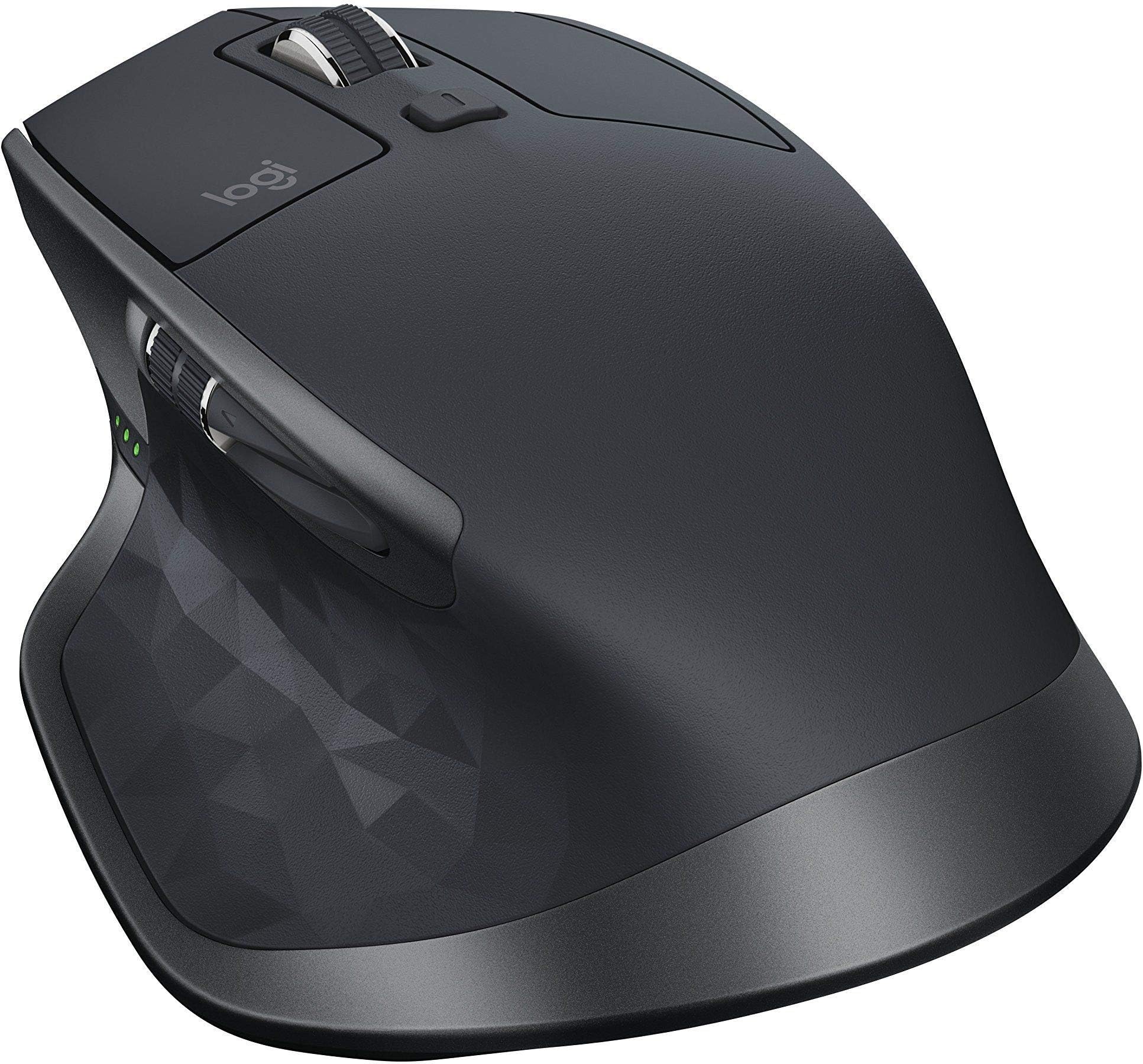
O mouse Logitech MX Master é um dos modelos mais procurados por quem busca precisão, conforto e recursos avançados. Se você está pensando em melhorar sua experiência no computador, seja para trabalho, estudos ou entretenimento, este mouse pode ser a chave para mais eficiência.
Com design ergonômico e recursos customizáveis, ele se adapta bem a diferentes perfis de uso. Neste guia, você vai entender como configurar, usar e solucionar problemas com o seu MX Master de forma simples.

Resumo dos principais pontos
- Conheça as principais funções do mouse Logitech MX Master
- Veja o que é necessário para instalar e configurar
- Siga os passos para deixar o mouse ainda mais produtivo
- Evite erros comuns que prejudicam o desempenho
- Tire dúvidas frequentes sobre uso e recursos
Requisitos e ferramentas necessárias
Antes de começar, prepare seu ambiente com o que fornece melhor experiência ao usar o mouse Logitech MX Master. Confira a lista abaixo:
- Mouse Logitech MX Master original ou compatível
- Computador com Windows, macOS ou Linux
- Porta USB ou conexão Bluetooth disponível
- Bateria recarregável ou pilhas conforme o modelo
- Software Logi Options+ instalado (opcional para avançados)
Passo a passo para configurar o MX Master
-
Desembale e conecte o mouse
Retire o mouse da embalagem e, se for necessário, insira a bateria ou conecte-o via USB. Aguarde alguns instantes para que o sistema reconheça o dispositivo. -
Ative a conexão Bluetooth ou USB
No computador, acesse as configurações de dispositivos e ative o Bluetooth ou conecte o cabo USB. O mouse Logitech MX Master deve aparecer na lista de dispositivos disponíveis.
Logitech MX Master 3S Wireless Performance Mouse, With Ultra Fast ... -
Instale o software Logi Options+ (recomendado)
Para ajustes avançados, baixe e instale o Logi Options+. Com ele, você pode personalizar atalhos, gestos, sensibilidade e perfis de aplicação. -
Teste os botões e gestos
Experimente os botões laterais, a roda magnética e o touch-sensitive. Ajuste a sensibilidade para que o movimento fique natural e rápido. -
Crie perfis para diferentes aplicações
No Logi Options+, crie um perfil para cada programa que usa, como navegador, planilha ou editor de imagens. Dessa forma, o MX Master terá configurações ideais em cada contexto.
Logitech MX Master 3S - Wireless Performance Mouse with Ultra-Fast ... -
Configure ações de gestos
Ative funções como rolar horizontalmente, avançar ou voltar entre páginas, e atalhos para copiar/colar. Esses recursos são ideais para quem busca agilidade.
Dicas avançadas para melhorar a experiência
Com o mouse Logitech MX Master devidamente configurado, é possível ir além do básico. Explore funções que poucos usuários conhecem e que podem transformar a forma como você interage com o computador.
Personalização e uso eficiente
- Use o recurso MagSpeed para ajustar a rolagem da forma que preferir
- Ative o Flow para mover o cursor entre telas de monitores diferentes
- Programe macros para tarefas repetitivas em planilhas ou edição de texto
- Ative a luz embutida para usar o mouse em ambientes com pouca iluminação
Erros comuns e como evitá-los
Muitas pessoas enfrentam problemas simples que podem ser facilmente resolvidos. Preste atenção nesses cuidados ao usar o mouse Logitech MX Master:
- Não pare o mouse em superfícies muito lisas ou transparentes
- Evite usar o mouse com o cabo USB conectado sem necessidade
- Limpe a roda e as patas regularmente para manter precisão
- Desative sensores de outros dispositivos que possam interferir
- Atualize o firmware sempre que houver nova versão disponível
Perguntas frequentes sobre o MX Master
Qual a duração da bateria do mouse Logitech MX Master?
A duração varia conforme o uso, mas costuma durar semanas com uso moderado. Em modo de repouso, o dispositivo entra em economia de energia para preservar a carga.
Posso usar o MX Master com celular ou tablet?
Sim, especialmente nos modelos mais recentes. Com Bluetooth ativado, é possível alternar entre computador e outros dispositivos rapidamente, mantendo a mesma produtividade.
O software Logi Options+ é necessário para usar o mouse?
Não, o mouse funciona bem sem ele. Porém, com o software é possível acessar configurações avançadas, como personalização de botões, gestos e perfis de uso.

Ele é compatível com Mac e Windows?
Sim, o mouse Logitech MX Master é compatível com ambos os sistemas. O software de configuração também está disponível para macOS e Windows.
Qual a diferença entre MX Master e MX Master 3S?
O MX Master 3S traz melhorias como sensor MagSpeed atualizado, painel touch-sensitive maior e suporte a Flow para múltiplos monitores. Escolha a versão que melhor atende suas necessidades.
Introducing MX Master 4 with haptic feedback. Our most advanced wireless mouse supercharged
MX Master 4 brings immersive control and precision you can feel with haptic feedback. Save up to 33% of time with Actions Ring ...
