Msi Mag Coreliquid A12 Argb
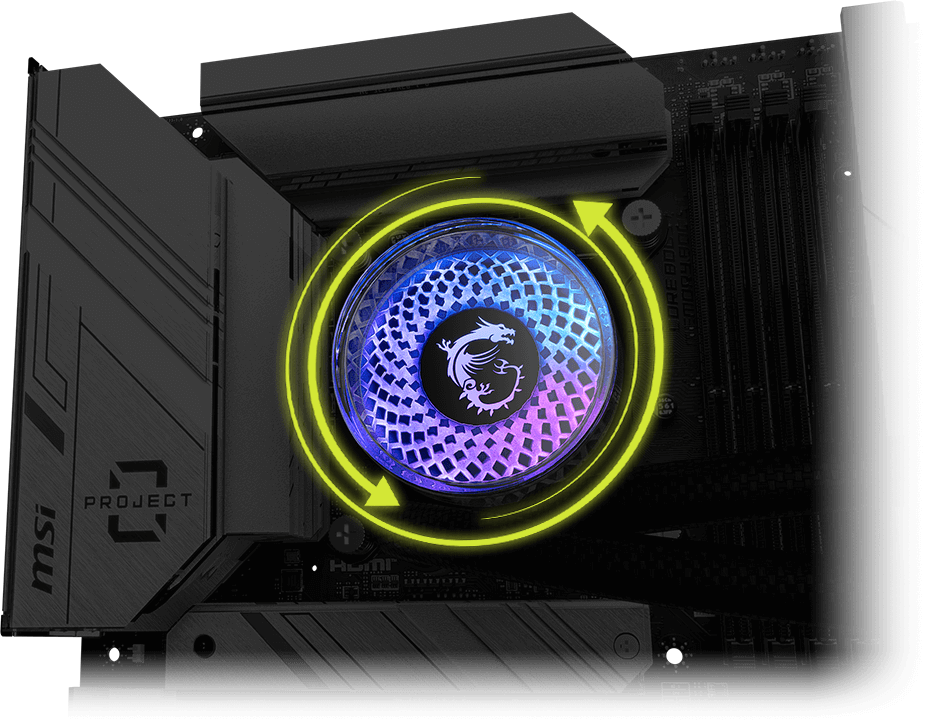
Como Montar e Configurar o MSI MAG CORELIQUID A12 ARGb: Um Guia Passo a Passo
Neste guia, você aprenderá a montar e configurar o MSI MAG CORELIQUID A12 ARGb, um dos melhores sistemas de resfriamento de água para seus componentes de computador. Após a conclusão deste tutorial, seu sistema terá um resfriamento eficiente e uma aparência incrível com efeitos de iluminação ARGB.
O Que Você Precisa
- MSI MAG CORELIQUID A12 ARGb
- Processador
- Mãe
- Memória
- Placa de vídeo
- Fonte de alimentação
- Gabinete com suporte para resfriamento a água
- Kit de montagem
Passo 1: Prepare o Local de Montagem
- Certifique-se de que o local de trabalho esteja limpo e bem iluminado.
- Desligue e desconecte a sua fonte de alimentação da tomada.
- Prepare o kit de montagem, que deve incluir uma chave de fenda Phillips #2, uma chave Allen de 1,5 mm e uma chave de fenda de precisão.
Passo 2: Monte o Bloqueador de Calor
- Remova o bloqueador de calor do kit de resfriamento MSI MAG CORELIQUID A12 ARGb.
- Aplique uma fina camada de pasta térmica no centro do bloqueador de calor.
- Instale o bloqueador de calor no processador, alinhando as marcas de posição.
- Prenda o bloqueador de calor usando as quatro porcas incluídas e aperte-as firmemente com a chave de fenda Phillips #2.
Passo 3: Monte o Radiador e os Fãs
- Remova os parafusos de fixação do radiador MSI MAG CORELIQUID A12 ARGb.
- Instale o radiador no gabinete, certificando-se de que os orifícios dos tubos de água estejam voltados para a parte traseira do gabinete.
- Prenda o radiador usando os parafusos de fixação.
- Instale os dois fãs ARGB no radiador, certificando-se de que as saídas de ar estejam voltadas para fora do gabinete.
Passo 4: Conecte os Tubos de Água
- Conecte um tubo de água do bloqueador de calor ao radiador, certificando-se de que o fluxo de água esteja na direção certa (indicado pelas setas nas laterais dos tubos).
- Conecte o outro tubo de água do bloqueador de calor ao radiador, seguindo a mesma direção de fluxo.
- Certifique-se de que os tubos de água estejam bem presos às válvulas de conexão do radiador e do bloqueador de calor.
Passo 5: Configure o Controle de Iluminação ARGB
- Conecte o cabo de extensão ARGB do MSI MAG CORELIQUID A12 ARGb à placa-mãe (geralmente em uma das cabeças de iluminação ARGB 5V).
- Abra o software MSI Center e selecione o modo de iluminação ARGB para o resfriador.
- Personalize as configurações de iluminação, efeitos e cores de acordo com suas preferências.
Passo 6: Teste e Conclua a Montagem
- Ligue o computador e verifique se o resfriador MSI MAG CORELIQUID A12 ARGb está funcionando corretamente.
- Verifique se os fãs estão girando na direção correta e se não há vazamentos de água nos tubos ou válvulas.
- Conclua a montagem do gabinete e conecte a fonte de alimentação à tomada.
Ponto-chave de Resumo
- Prepare o local de trabalho e os componentes necessários.
- Monte o bloqueador de calor e aplique pasta térmica.
- Instale o radiador e os fãs no gabinete.
- Conecte os tubos de água seguindo a direção de fluxo.
- Configure o controle de iluminação ARGB através do software MSI Center.
- Teste o resfriador e conclua a montagem do gabinete.
Erros Comuns e Soluções
- Não aplique excesso de pasta térmica, pois isso pode causar problemas de resfriamento.
- Certifique-se de que os tubos de água estejam bem presos às válvulas de conexão do radiador e do bloqueador de calor para evitar vazamentos.
- Se os fãs não estiverem girando, verifique se eles estão conectados corretamente e se há algum objeto obstruindo suas pás.
Parabéns! Você acabou de montar e configurar o MSI MAG CORELIQUID A12 ARGb. Agora seu computador possui um sistema de resfriamento de água eficiente e uma iluminação ARGB atraente. Divirta-se jogando seus jogos favoritos ou executando tarefas exigentes sem se preocupar com o superaquecimento.
OpenBox - WaterCooler Msi MAG A12, ARGB, 240mm, Intel e AMD - Kabum. Considerações Gerais.
Boa noite pessoas maravilhosas, trouxemos mais um item adquirido junto as Lojas virtuais Kabum, e tentamos passar uma noção ...
