Notebook Fazendo Barulho De Ventilador
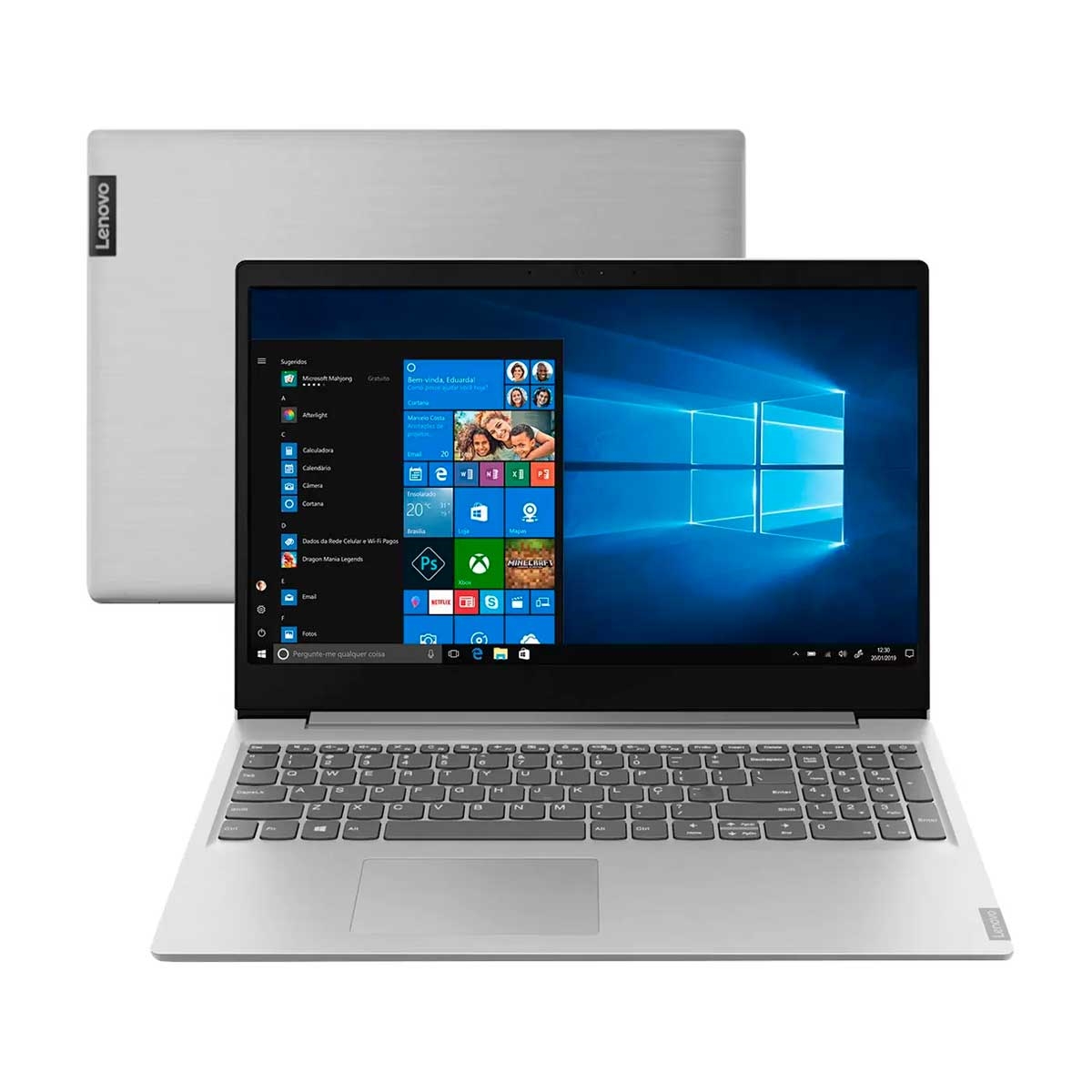
O barulho de ventilador em notebook é um dos problemas mais comuns que levam donos a procurar ajuda. Quando o barulho lembra o de um ventilador de teto ou de ar, normalmente indica que o sistema de resfriamento está trabalhando em excesso. Isso pode acontecer por sujeira acumulada, ventoinhas com defeito, configurações de energia ou simplesmente porque o equipamento está sobrecarregado. Neste guia, você entende o que causa esse barulho, como diagnosticar a origem e resolver a maioria dos casos sem precisar de assistência técnica cara.
Principais causas do barulho de ventilador no notebook
- Acúmulo de poeira e detritos: ventoinhas e dissipadores ficam entupidos, exigindo mais rotação para esfriar.
- Ventoinhas desgastadas ou danificadas: rolamentos gastos ou pás quebradas geram ruídos irregulares.
- Configurações de energia e desempenho: modo de alta performance força os fans a girarem mais rápido e por mais tempo.
- Temperatura alta por uso intensivo: jogos, edição de vídeo ou multitarefa pesada aumentam a carga térmica.
- Posicionamento inadequado: usar o notebook sobre cama, travesseiro ou tecido que obstruem as saídas de ar.
- Driver ou firmware desatualizado: software de controle de ventoinhas pode estar desconfigurado.
- Vírus ou malware: processos em segundo plano sobrecarregam a CPU e a GPU.
- Problemas de hardware: placa-mãe, sensores ou módulo de alimentação com falhas.
Passo a passo para diagnosticar a origem do som
Identifique quando o barulho piora
Anote se o barulho aparece ao ligar, durante tarefas leves ou apenas em jogos e aplicações pesadas. Um aumento de volume quando a CPU ou GPU sobe de temperatura indica ventoinha ou problema de resfriamento. Se o som for constante e suave, pode ser apenas poeira acumulada.
Use softwares de monitoramento
Instale aplicativos como HWMonitor, SpeedFan ou Open Hardware Monitor para acompanhar leituras de temperatura e verificar se os valores de CPU e GPU estão acima do normal (acima de 85°C em uso intenso costuma ser preocupante). Observe também a velocidade de rotação das ventoinhas expressa em RPM.
Teste com o notebook desligado e sem periféricos
Desligue, remova a bateria (se possível) e segure o botão de energia por 15 segundos para liberar cargas estáticas. Ligue apenas com o carregador conectado, sem mouse, HD externo ou outros acessórios. Isso ajuda a isolar problemas de energia ou periféricos que causam instabilidade.
Avalie sons mecânicos versus eletrônicos
Um tilintado, assobio ou chiado pode indicar ventoinha com rolamento desgastado. Um zumbido mais metálico pode vir de componentes vibratórios próximos às ventoinhas. Já ruídos curtos e intermitentes podem ser relacionados a falhas na placa-mãe ou no disco HDD mecânico.
Soluções práticas para reduzir ou eliminar o barulho
Limpeza física do sistema de resfriamento
Desligue o notebook, remova a bateria (se aplicável) e use ar comprimido para soltar poeira das entradas e saídas de ar. Para poeira mais persistente, remova o cooler da CPU e limpe as aletas com uma escova macia isopropanol. Execute essa limpeza a cada 6 a 12 meses, dependendo do ambiente.

Reposição ou lubrificação de ventoinhas
Se o barulho for mecânico e as pás estiverem soltas, troque a ventoinha por uma nova compatível com o modelo do notebook. Em alguns casos, a lubrificação com óleo de watch pode resolver temporariamente, mas a troca é a solução mais duradoura.
Ajuste de configurações de energia e desempenho
No Windows, acesse Painel de Controle > Opções de energia e selecione o plano de energia balanceado. Evite o modo de alto desempenho prolongado a menos que necessário. No macOS, reduza a taxa de atualização do display e desative efeitos visuais em Preferências do Sistema > Economizador de energia.
Controle de temperatura com software
Use aplicativos como Notebook FanControl ou Speedfan para criar perfis que reduzam a velocidade das ventoinhas em uso moderado. Crie regras que limitem a temperatura da CPU a 75–80°C em tarefas cotidianas, evitando picos constantes.

Mantenha o notebook em superfície rígida e arejada
Use o equipamento sobre mesa lisa ou base térmica com ventoinhas auxiliares. Nunca cubra as saídas de ar e mantenha poeira longe das grades. Em ambientes quentes, considere usar um cooler de mesa para alívio térmico adicional.
Quando procurar assistência técnica especializada
Se o barulho persistir após limpeza, ajustes de software e reposição de ventoinha, pode haver problemas na placa-mãe, no barramento de energia ou em sensores com falha. Nesses casos, leve o notebook a um técnico confiável ou à assistência oficial da marca. Evite abrir o equipamento sem experiência, pois isso pode anular garantias e danificar componentes sensíveis.
Dicas de prevenção para evitar ruídos futuros
- Limpeza preventiva a cada 6 meses, especialmente em ambientes poeirentos.
- Uso de protetores de teclado que não obstruam as saídas laterais.
- Manter o firmware e drivers atualizados conforme as recomendações da fabricante.
- Evitar aplicações e multitarefas que mantenham CPU e GPU em 100% sem necessidade.
- Instalar antivírus atualizado para evitar processos maliciosos que gerem calor excessivo.
Resumo dos pontos principais
- Barulho de ventilador geralmente indica resfriamento insuficiente ou ventoinhas com problemas.
- Diagnóstico rápido envolve monitoramento de temperatura e identificação do momento em que o barulho piora.
- Limpeza regular e manutenção preventiva reduzem bastante a ocorrência de ruídos.
- Ajustes de energia, controle de software e hábitos de uso ajudam a manter temperaturas baixas.
- Problemas persistentes devem ser avaliados por técnico para evitar falhas maiores.
Perguntas frequentes
O barulho de ventilador no notebook é sinal de falha?
Nem sempre. Na maioria das vezes, o ruído é reação a temperatura alta por uso intenso ou acúmulo de poeira. Problemas mecânicos ou de hardware são menos comuns, mas exigem atenção se forem acompanhados de travamentos ou desligamentos.
Posso usar ar comprimido sem danificar o notebook?
Sim, desde que você use em curta distância e com o equipamento desligado. Evite umidade e não substitua a limpeza física por soluções caseiras que possam danificar componentes eletrônicos.
O que fazer se o barulho aparecer de repente sem alta de temperatura?
Verifique processos em segundo plano com o gerenciador de tarefas, atualize drivers de chipset e da BIOS, e considere uma limpeza leve. Se o som for mecânico, a ventoinha pode estar falhando e precisa de reposição.
Vale a pena substituir a ventoinha por uma universal?
Se o modelo não for facilmente encontrado, pode ser mais prático substituir pelo componente original ou buscar assistência técnica. Peças universais podem resolver, mas é preciso garantir encaixe e voltagem corretos.
Como reduzir o barulho sem abrir o notebook?
Use bases com ventoinhas USB, ajuste plano de energia para equilíbrio, limpe poeira das grades com ar comprimido e evite aplicações que forçem o processamento por longos períodos.
