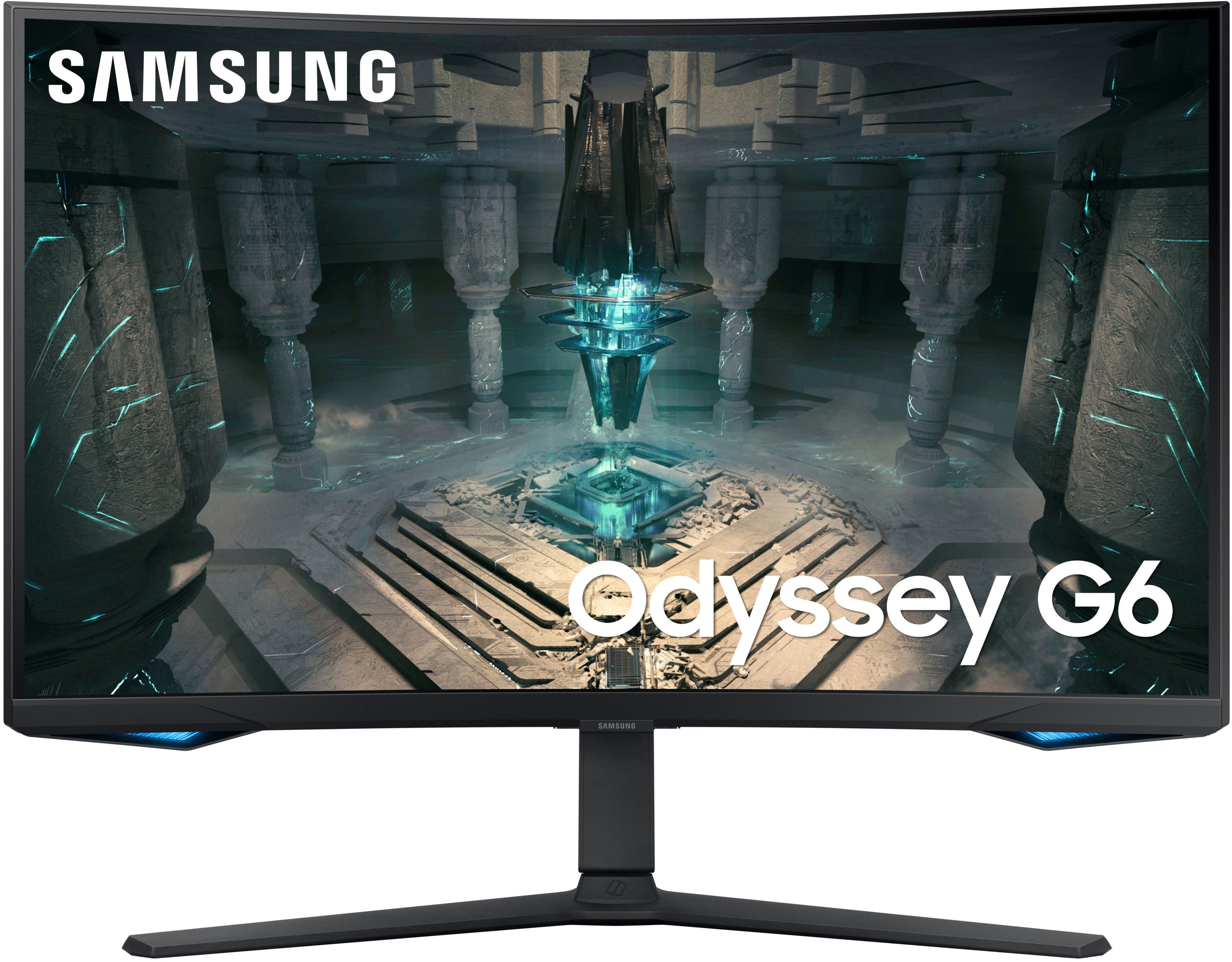
Odyssey G6 Oled 240hz

Quer saber como aproveitar ao máximo o Odyssey G6 OLED 240Hz? Veja este guia!
Neste artigo, você vai aprender a configurar e otimizar o seu novo monitor Odyssey G6 OLED 240Hz para desfrutar de uma experiência de jogo incrível. Prepare-se para mergulhar no mundo dos jogos com uma qualidade de imagem impressionante e uma taxa de atualização super rápida.
O que você precisa antes de começar
- Monitor Odyssey G6 OLED 240Hz
- Cabos de conectividade (HDMI, DisplayPort, etc.)
- Computador ou console de games
- Paciência para configurar e testar as configurações
Passo 1: Conecte o seu monitor
Comece conectando o seu monitor Odyssey G6 OLED 240Hz ao seu computador ou console de games usando um cabo de conectividade compatível. Certifique-se de que o cabo esteja bem conectado em ambas as extremidades para evitar problemas de conexão.
Passo 2: Configure as configurações de resolução e taxa de atualização
- Clique com o botão direito do mouse no desktop e selecione "Resolução de tela".
- Selecione a resolução nativa do seu monitor (3440 x 1440 para o Odyssey G6) e clique em "Avançado".
- Mude a taxa de atualização para 240Hz e clique em "Aplicar".
- Se tudo estiver certo, clique em "Manter alterações". Caso contrário, tente outras configurações de taxa de atualização até encontrar a que funciona melhor para você.
Passo 3: Configure as configurações de cores
Para aproveitar ao máximo o painel OLED do seu monitor, é importante configurar as configurações de cores corretamente.
- Pressione o botão "Menu" no painel de controle do seu monitor para acessar as configurações.
- Selecione "Modo de cores" e escolha "OLED" ou "Cinema" para uma experiência de imagem mais realista.
- Ajuste o brilho, contraste e saturação de acordo com as suas preferências pessoais.
Erros comuns e como evitá-los
Problemas de conectividade
Se você estiver tendo problemas de conectividade, tente usar um cabo de conectividade diferente ou tente conectar o monitor a uma porta diferente no seu computador ou console.
Imagens distorcidas
Se você estiver vendo imagens distorcidas, tente ajustar as configurações de resolução e taxa de atualização novamente ou tente usar configurações de cores diferentes.
Perguntas frequentes
Qual é a taxa de atualização máxima suportada pelo Odyssey G6 OLED 240Hz?
O Odyssey G6 OLED 240Hz suporta uma taxa de atualização máxima de 240Hz.

O Odyssey G6 OLED 240Hz é adequado para trabalho e jogos?
Sim, o Odyssey G6 OLED 240Hz é um ótimo monitor para trabalho e jogos graças à sua alta taxa de atualização, resolução e painel OLED.
Como limpar o meu monitor Odyssey G6 OLED 240Hz?
Use um pano macio e um limpador de tela específico para monitors para limpar a superfície do seu monitor. Evite usar produtos químicos abrasivos ou água.
Agora que você sabe como configurar e otimizar o seu monitor Odyssey G6 OLED 240Hz, é hora de mergulhar no mundo dos jogos com uma experiência de imagem incrível. Divirta-se!

Vale Mesmo a pena Monitor Gamer Oled? Samsung Odissey G6 - Minha Opinião Após 1 Ano de Uso!
Será que vale mesmo a pena comprar um monitor oled? Depois de 1 ano de uso intenso, eu conto toda a verdade sobre o ...
