Painel Onix 2024
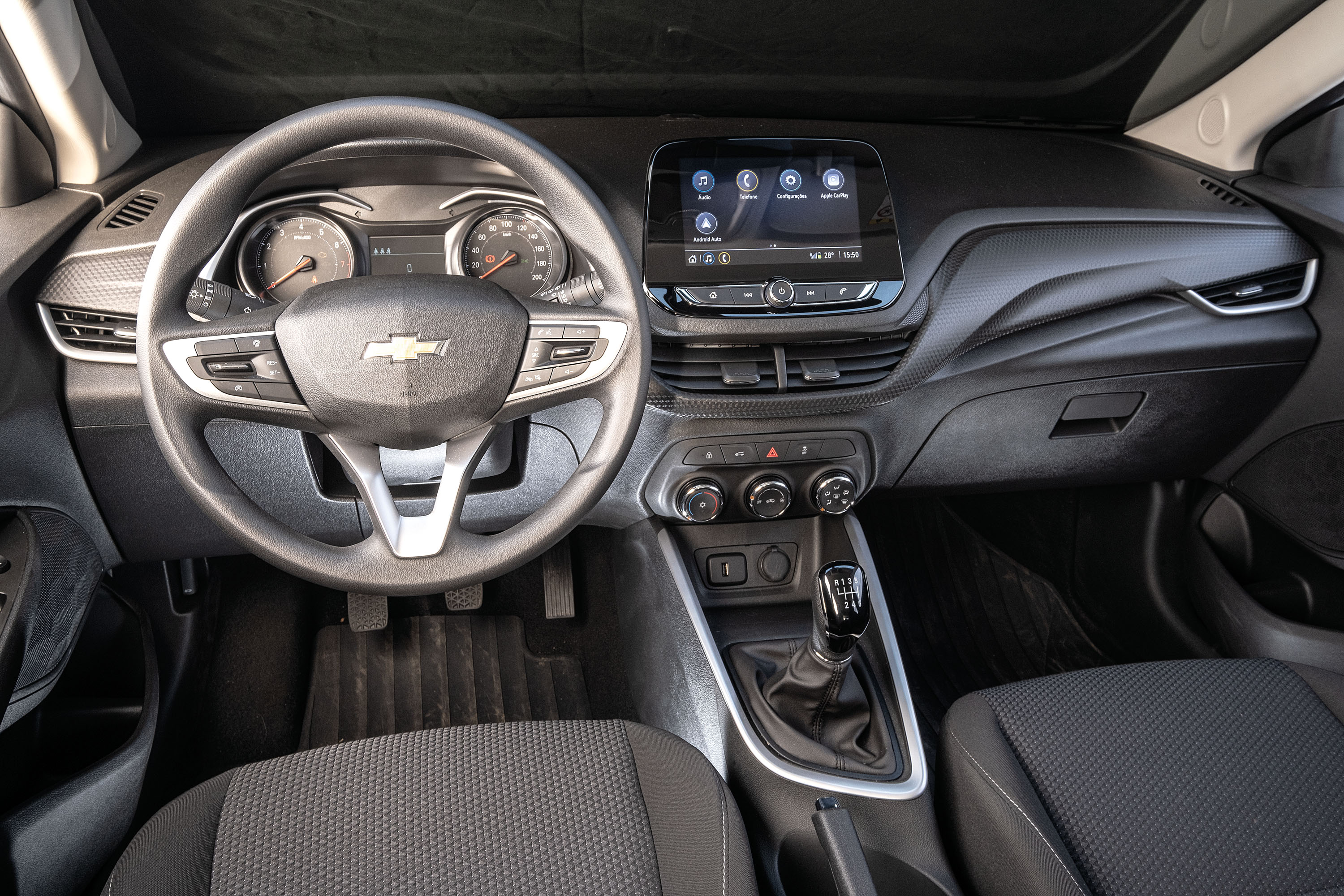
Conheça o Painel Onix 2024: Guia Completo de Configuração e Usabilidade
Neste guia, você aprenderá a configurar e utilizar o Painel Onix 2024, uma ferramenta essencial para gerenciamento de frotas e controle de combustível. Por meio deste tutorial passo a passo, você será capaz de otimizar o uso do painel e extrair o máximo de sua funcionalidade.
O que é o Painel Onix 2024?
O Painel Onix 2024 é uma plataforma digital desenvolvida pela General Motors para gerenciar e monitorar veículos da linha Chevrolet Onix. Por meio deste recurso, é possível ter acesso a informações detalhadas sobre o consumo de combustível, manutenção preventiva, localização do veículo e muito mais.
Requisitos e Ferramentas Necessárias
- Smartphone ou tablet com acesso à internet
- Conta MyChevrolet ativa
- Aplicativo MyChevrolet instalado no dispositivo móvel
- Veículo Chevrolet Onix 2024 compatível com o Painel Onix
Passo 1: Acesso ao Painel Onix 2024
- Baixe e instale o aplicativo MyChevrolet em seu smartphone ou tablet, caso ainda não tenha feito.
- Abra o aplicativo e faça o login em sua conta MyChevrolet.
- Toque no ícone "Painel Onix" na tela principal do aplicativo.
Passo 2: Configuração Inicial do Painel Onix 2024
- Na tela de boas-vindas, toque em "Iniciar configuração".
- Siga as instruções exibidas para conectar o aplicativo ao seu veículo via Bluetooth.
- Após a conexão bem-sucedida, toque em "Concluir" para prosseguir.
Passo 3: Personalização das Informações do Painel
- Toque no ícone "Configurações" (representado por uma engrenagem) na tela principal do Painel Onix.
- Personalize as informações exibidas no painel, como consumo de combustível, distância até a próxima revisão e muito mais.
- Salve as alterações feitas e volte à tela principal.
Passo 4: Monitoramento do Consumo de Combustível
- Na tela principal do Painel Onix, toque no ícone "Consumo de combustível".
- Visualize as estatísticas de consumo de seu veículo, incluindo média de consumo, distância percorrida e muito mais.
- Utilize essas informações para otimizar o consumo de combustível e reduzir custos.
Passo 5: Controle de Manutenção
- Toque no ícone "Manutenção" na tela principal do Painel Onix.
- Consulte o histórico de manutenção do seu veículo e as recomendações de serviço realizadas pela concessionária.
- Agende serviços preventivos e mantenha seu Onix sempre em dia.
Passo 6: Localização do Veículo
- Na tela principal do Painel Onix, toque no ícone "Localização".
- Visualize a localização exata do seu veículo no mapa, além de informações sobre a direção e velocidade.
- Utilize essa função para encontrar seu veículo facilmente em estacionamentos ou áreas de difícil acesso.
Principais Erros Comuns e Soluções
- Dificuldades na conexão Bluetooth: Verifique se o Bluetooth está ativado em seu dispositivo móvel e se o veículo está ligado. Tente reconectar o aplicativo ao veículo.
- Informações incorretas exibidas no painel: Certifique-se de que o aplicativo esteja atualizado e que o veículo esteja conectado corretamente. Caso necessário, reinicie o aplicativo e tente novamente.
Resumo das Funções Principais do Painel Onix 2024
- Monitoramento do consumo de combustível
- Controle de manutenção preventiva
- Localização do veículo
- Personalização das informações exibidas no painel
O Painel Onix 2024 é uma ferramenta essencial para otimizar o uso de seu veículo Chevrolet Onix e garantir maior eficiência no dia a dia. Siga este guia passo a passo para configurar e utilizar o painel com segurança e praticidade.

Perguntas Frequentes
Como atualizar o aplicativo MyChevrolet?
Para atualizar o aplicativo MyChevrolet, acesse a loja de aplicativos do seu dispositivo móvel, procure pelo aplicativo e toque no botão "Atualizar".
O que fazer se o Painel Onix não reconhecer meu veículo?
Verifique se o veículo está ligado e se o Bluetooth está ativado em seu dispositivo móvel. Tente reconectar o aplicativo ao veículo. Caso o problema persista, entre em contato com o suporte técnico da Chevrolet.
CHEVROLET ONIX LT 1.0 2024 - CONSUMO REAL INSANO! FAZ 23 KM/L, TEM PARTIDA POR BOTÃO E MYLINK. VALE?
Chevrolet Onix LT 1.0 2024 - consumo real insano! Faz 23 km/l, tem partida por botão e Mylink. Vale? Consumo real de gasolina, ...
