Pen Drive Vermelho

Como Criar um Pen Drive Vermelho Personalizado
Neste tutorial, você aprenderá a criar um pen drive vermelho personalizado com facilidade. Prepare-se para deixar sua marca e tornar seus arquivos mais fáceis de identificar.
O Que VocêPrecisa
- Pen drive USB vermelho
- Computador com sistema operacional Windows
- Softwares de personalização (como Rufus ou Etcher)
- Arquivos que deseja gravar no pen drive
Como Formatar o Pen Drive
-
Baixe e instale um software de formatação
Para formatar o pen drive, é necessário um software de formatação. Rufus é uma ótima opção, pois é leve e fácil de usar. Baixe e instale-o em seu computador.
-
Inicie o Rufus
Execute o Rufus e aguarde até que ele detecte seu pen drive USB vermelho.
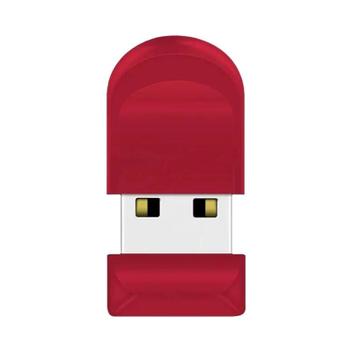
Pen Drive USB Mini 16GB/32GB/64GB - Cores Preto, Vermelho e Branco ... -
Escolha o sistema de arquivos
No campo "Image source", clique em "SELECT" e escolha o sistema de arquivos que deseja utilizar (NTFS é uma boa opção para arquivos grandes).
-
Formate o pen drive
Marque a caixa "Create a bootable disk using" e escolha a opção "ISO Image". Clique em "START" para iniciar a formatação.
Como Gravar Arquivos no Pen Drive
-
Conecte o pen drive ao computador
Após a formatação, desconecte e conecte novamente o pen drive ao computador. Agora ele está pronto para receber arquivos.
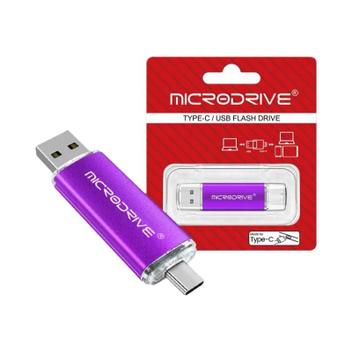
Pen Drive USB Tipo-C Vermelho Azul Preto 128GB 64GB 32GB 16GB Memória ... -
Arraste e solte os arquivos
Arraste os arquivos que deseja gravar no pen drive e solte-os na janela do explorador de arquivos. Aguarde até que a cópia seja concluída.
Erros Comuns e Como Evitá-los
- Não formatar corretamente - Certifique-se de usar um software de formatação confiável e siga as instruções cuidadosamente.
- Não verificar a capacidade do pen drive - Verifique a capacidade do pen drive antes de gravar arquivos para evitar problemas de espaço insuficiente.
Considerações Finais
Agora que você sabe como criar um pen drive vermelho personalizado, pode deixá-lo com a sua marca e tornar seus arquivos mais fáceis de identificar. Lembre-se de sempre verificar se o pen drive está formatado corretamente e se a capacidade é adequada antes de gravar arquivos.
Perguntas Frequentes
-
Quanto tempo leva para formatar um pen drive?
O tempo de formatação depende do tamanho do pen drive e da velocidade do computador. Em geral, o processo leva poucos minutos.

Pen Drive You - Pen Drive Giratório Full Color Vermelho Total Personalizado -
Posso usar um pen drive vermelho em qualquer computador?
Sim, desde que o computador tenha uma entrada USB, você pode usar um pen drive vermelho em qualquer sistema operacional.
