Simbolo De Paragrafo No Teclado
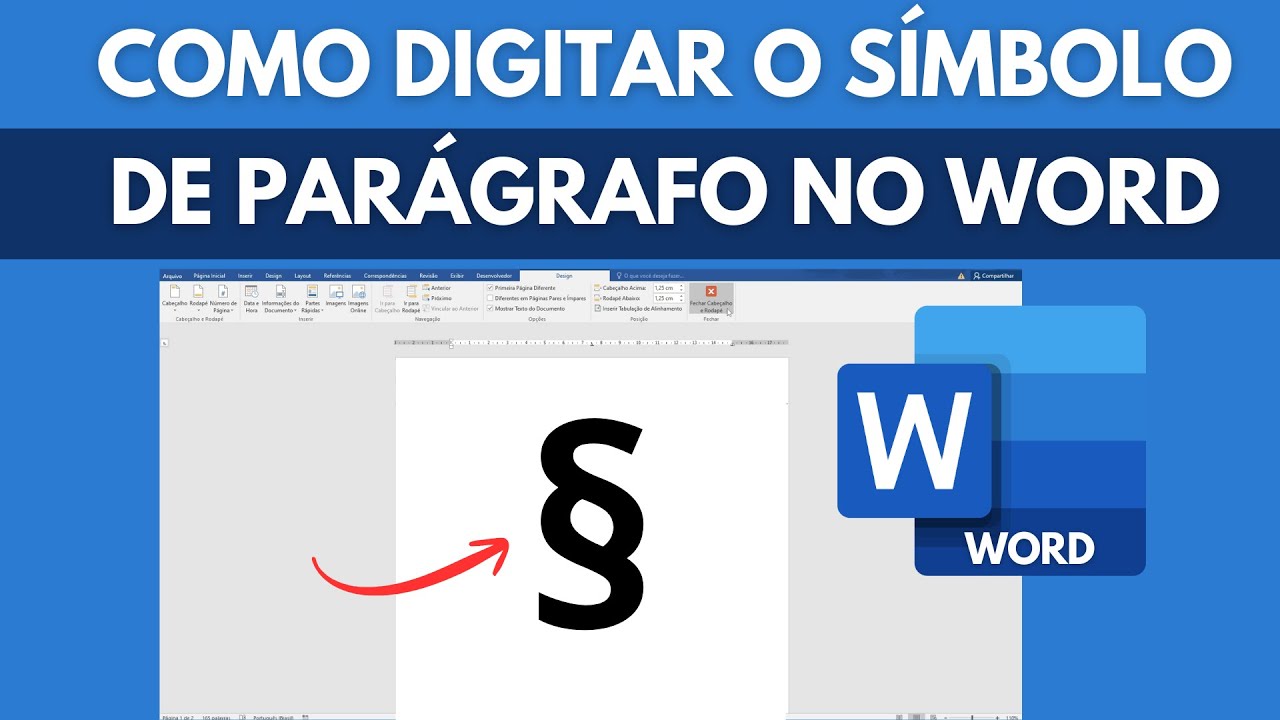
O simbolo de paragrafo no teclado é um recurso essencial para quem precisa organizar textos, separar ideias e deixar a documentação mais clara. Saber como inserir esse recurso no computador ou laptop pode economizar tempo e evitar a digitação desnecessá de linhas vazias. Neste artigo, você vai aprender as formas mais práticas de criar o símbolo de parágrafo em diferentes sistemas operacionais, além de dicas para lembrar atalhos rápidos e resolver problemas comuns.
O que é o símbolo de parágrafo
O símbolo de parágrafo, representado por ¶, é um marcador que indica o fim de um parágrafo e o início de outro. Ele não deve ser confundido com a simples tecla Enter, que cria uma quebra de linha dentro do mesmo parágrafo. Ao utilizar o simbolo de paragrafo no teclado, você visualiza a estrutura real do texto, o que ajuda na revisão, na formatação e na limpeza de documentos longos. Esse recurso é especialmente útil em trabalhos acadêmicos, relatórios profissionais e redações de concursos públicos.
Atalhos rápidos para ativar o símbolo de parágrafo
Os atalhos de teclado variam conforme o sistema operacional e o aplicativo utilizado. Saber esses comandos permite inserir o simbolo de paragrafo no teclado sem recorrer a menus demorados. Confira as combinações mais comuns:

- No Windows e no Linux: Shift + Alt + 2 ou Ctrl + Alt + 2 (em alguns teclados e configurações).
- No macOS: ⌘ + Shift + 4 e, em seguida, clique no local onde deseja inserir o parágrafo.
- Em aplicativos como Microsoft Word e Google Docs: pressione Ctrl + Shift + 8 (Windows) ou Cmd + Shift + 8 (macOS) para mostrar ou ocultar todos os caracteres de formatação, incluindo o símbolo de parágrafo.
Como inserir o símbolo de parágrafo no Windows
No sistema operacional da Microsoft, existem diversas maneiras de ativar o simbolo de paragrafo no teclado. A mais direta é usar o teclado numérico, desde que o Num Lock esteja ativado. Siga estas etapas:
- Mantenha pressionada a tecla Alt.
- No teclado numérico, digite os números 2, 2 e 2 (ou 0182 para a versão completa).
- Solte a tecla Alt e o símbolo ¶ aparecerá no documento.
Outra opção é usar a tabela de caracteres especiais. Abra o aplicativo "Caracteres Especiais" (charmap), localize o parágrafo e clique em "Inserir". Isso funciona em praticamente todos os programas de edição de texto.
Como inserir o símbolo de parágrafo no macOS
No Mac, o processo é mais visual e integrado ao sistema de entrada. Para exibir o simbolo de paragrafo no teclado no macOS, siga estas orientações:

- Abra o Aplicativo de Caracteres, que fica na pasta "Utilitários" ou pode ser buscado no Spotlight.
- Na barra de pesquisa, digite "paragraph" ou "parágrafo".
- Clique no símbolo ¶ e, em seguida, no botão "Inserir" para adicioná-lo ao documento.
Atalho rápido: Control + Command + Espaço para abrir a visualização de caracteres e encontrar o parágrafo rapidamente.
Como inserir o símbolo de parágrafo em aplicativos de texto
Programas de edição como Microsoft Word, Google Docs, LibreOffice e até editadores de código oferecem atalhos específicos para o simbolo de paragrafo no teclado. No Word, por exemplo, pressione Ctrl + * (asterisco) para mostrar ou esconder todos os caracteres de formatação. Já no Google Docs, use Ctrl + Alt + Shift + 8 para ativar a visualização. Essas ferramentas ajudam a evitar a má prática de usar vários Enter para separar parágrafos, mantendo a formatação correta e facilitando a revisão ortográfica.
Dicas práticas e erros comuns ao usar o símbolo de parágrafo
Muitas pessoas confundem a quebra de linha com o fim de parágrafo. Para evitar problemas de formatação, siga estas orientações:

- Use o simbolo de paragrafo no teclado para verificar se há parágrafos extras ou invisíveis em um documento.
- Em edição de texto, ative a visualização de formatação antes de corrigir espaços em branco.
- Evite apertar Enter repetidamente para pular linhas; isso prejudica a organização e a leitura do conteúdo.
- Em planilhas e apresentações, o símbolo ajuda a delimitar seções e melhorar a navegação do leitor.
Resumo dos principais pontos
- O simbolo de paragrafo no teclado (¶) marca o fim de um parágrafo de forma visual e estruturada.
- Use atalhos de teclado para inserir o símbolo de forma rápida: Shift + Alt + 2 (Windows) ou combinações no macOS.
- Utilize as ferramentas de caracteres especiais do Windows e macOS quando os atalhos não funcionarem.
- Aplique o símbolo em editadores de texto para melhorar a limpeza, revisão e formatação de documentos longos.
- Evite confundir o símbolo de parágrafo com a quebra de linha, pois isso prejudica a organização do texto.
Perguntas frequentes
- Como faço para ver o símbolo de parágrafo no Word?
- Clique no botão "Mostrar/Sofre Esconder" na aba Página Principal ou pressione Ctrl + Shift + 8 no Windows e Cmd + Shift + 8 no macOS.
- O símbolo de parágrafo atrapalha a numeração automática?
- Normalmente, não. Porém, se a numeração parar de funcionar, verifique se não há quebras de parágrafo inconsistentes e use a ferramenta de formatação automática para corrigir.
- Posso usar o símbolo de parágrafo em HTML e CSS?
- Sim. Na edição de código, você pode usar a entidade HTML
¶ou a propriedade CSScontent: "¶";para exibir o caractere em uma página web, geralmente em elementos de depuração ou documentação técnica. - O símbolo de parágrafo é o mesmo que o de seção?
- Não. O simbolo de paragrafo no teclado indica fim de parágrafo, enquanto os marcadores de seção (como Capítulos e Títulos) organizam hierarquicamente todo o documento e aparecem no índice ou sumário.
COMO INSERIR e DIGITAR o SÍMBOLO de PARÁGRAFO no WORD e TECLADO - PASSO a PASSO
Aprenda como inserir e digitar o símbolo de paragrafo no microsoft word e no seu teclado. O símbolo de paragrafo é muito ...
