Simbolo De Paragrafo No Word
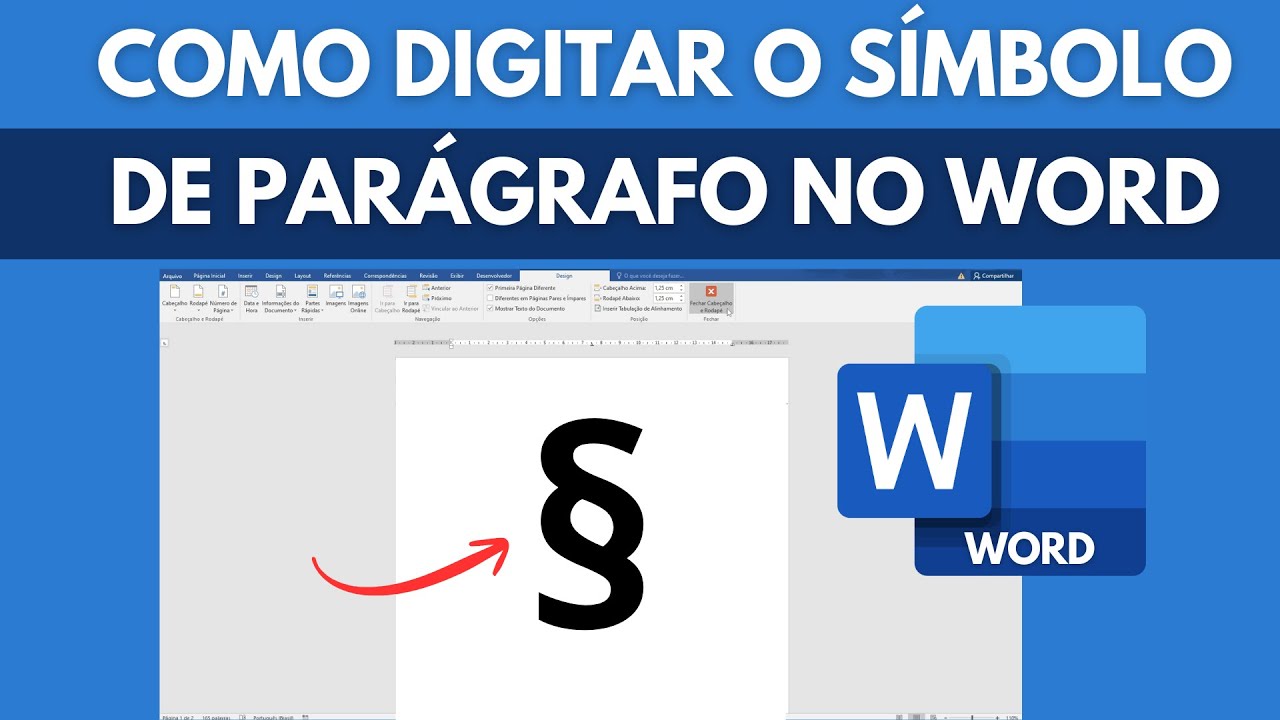
O que é o símbolo de parágrafo no Word?
O símbolo de parágrafo é uma das ferramentas mais úteis do Microsoft Word. Ele permite que você crie parágrafos separados, facilitando a organização de seus documentos. Neste artigo, vamos explorar o que é o símbolo de parágrafo no Word, como usá-lo e algumas de suas principais características.
Por que usar o símbolo de parágrafo no Word?
O símbolo de parágrafo é uma ótima maneira de adicionar espaço entre parágrafos em seu documento do Word. Ele permite que você crie intervalos claros entre os parágrafos, facilitando a leitura e a organização do seu texto. Além disso, o símbolo de parágrafo também pode ser usado para criar listas, como listas de tarefas ou de itens.
Como inserir o símbolo de parágrafo no Word
Inserir o símbolo de parágrafo no Word é fácil. Basta seguir estas etapas:

- Coloque o cursor no local onde deseja inserir o símbolo de parágrafo.
- Na guia "Inserir" da faixa de opções, clique em "Símbolo".
- Na caixa de diálogo "Inserir símbolo", role para baixo até encontrar o símbolo de parágrafo (que parece uma seta para cima) e clique nele.
- Clique em "Inserir" para adicionar o símbolo ao seu documento.
Características do símbolo de parágrafo no Word
O símbolo de parágrafo possui várias características úteis que o tornam uma ferramenta valiosa para qualquer usuário do Word. Algumas dessas características incluem:
- Espaço automático: quando você insere um símbolo de parágrafo, o Word automaticamente adiciona espaço entre o parágrafo anterior e o seguinte.
- Personalização: você pode alterar o tamanho e a cor do símbolo de parágrafo para combinar com o estilo do seu documento.
- Escolha de símbolos: além do símbolo de parágrafo padrão, você também pode escolher outros símbolos, como asteriscos ou reticências, para adicionar espaço entre parágrafos.
Perguntas frequentes sobre o símbolo de parágrafo no Word
Como remover o símbolo de parágrafo no Word?
Para remover o símbolo de parágrafo, basta selecioná-lo e pressionar a tecla "Delete" no seu teclado.
Posso alterar o tamanho do símbolo de parágrafo no Word?
Sim, você pode alterar o tamanho do símbolo de parágrafo. Basta selecioná-lo, clicar com o botão direito do mouse e escolher "Formatar" na lista de opções. Em seguida, você pode alterar o tamanho do símbolo na guia "Tamanho".

Por que meu símbolo de parágrafo não está aparecendo no Word?
Se o símbolo de parágrafo não estiver aparecendo, verifique se você selecionou o botão "Mostrar todos os caracteres" na guia "Inserir" da faixa de opções. Se ainda assim não aparecer, tente reiniciar o Word ou o seu computador.
Esperamos que este artigo tenha lhe proporcionado uma visão geral completa do símbolo de parágrafo no Word e como usá-lo em seus documentos. Se você tiver mais perguntas sobre o símbolo de parágrafo ou qualquer outra ferramenta do Word, não hesite em procurá-las online ou em nosso FAQ acima.
COMO INSERIR e DIGITAR o SÍMBOLO de PARÁGRAFO no WORD e TECLADO - PASSO a PASSO
Aprenda como inserir e digitar o símbolo de paragrafo no microsoft word e no seu teclado. O símbolo de paragrafo é muito ...
