Simbolo Do Paragrafo No Word
Entendendo o Símbolo do Parágrafo no Word
O Microsoft Word é um dos processadores de texto mais populares do mundo, e é amplamente utilizado em ambientes profissionais e acadêmicos. Um dos símbolos mais importantes neste software é o símbolo do parágrafo, que é utilizado para indicar o início de um novo parágrafo no documento. Neste artigo, vamos explorar tudo o que você precisa saber sobre o símbolo do parágrafo no Word.
O que é o Símbolo do Parágrafo no Word?
O símbolo do parágrafo no Word é um caractere especial que é inserido automaticamente no início de cada parágrafo em um documento. Este símbolo é invisível quando você está digitando no Word, mas pode ser visto ao habilitar a opção "Mostrar todos os sinais" no menu "Exibir". O símbolo do parágrafo é composto por um pequeno quadrado com uma seta apontando para a direita.
Por que o Símbolo do Parágrafo é Importante?
O símbolo do parágrafo é importante porque ele ajuda a organizar o texto em um documento. Ele indica onde cada parágrafo começa e termina, o que pode ser especialmente útil em documentos longos ou complexos. O símbolo do parágrafo também é importante para a formatação de texto, pois ele permite que você aplique estilos e formatação a um parágrafo específico.
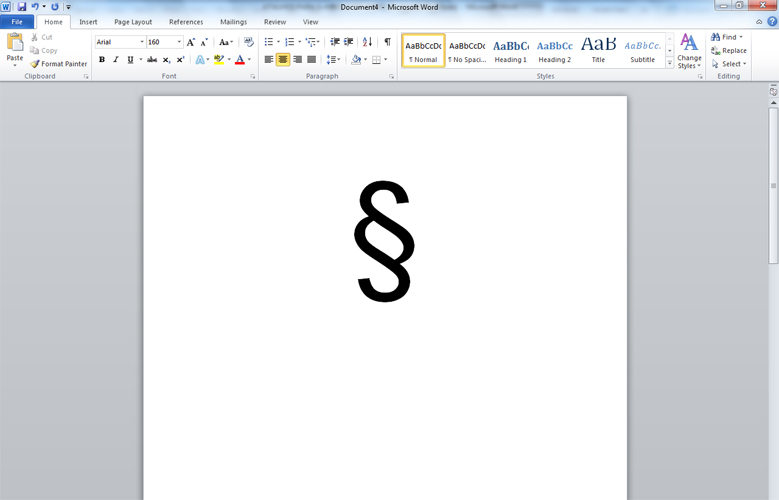
Como Habilitar o Símbolo do Parágrafo no Word
Se você quiser ver o símbolo do parágrafo enquanto estiver digitando no Word, você pode habilitar a opção "Mostrar todos os sinais" no menu "Exibir". Para fazer isso, siga estas etapas:
- Clique no menu "Exibir" na barra de menus superior do Word.
- Passe o cursor sobre a opção "Mostrar" e clique em "Mostrar todos os sinais".
- O símbolo do parágrafo agora deve ser visível no início de cada parágrafo.
Como Mudar o Símbolo do Parágrafo no Word
Por padrão, o Word utiliza o símbolo do parágrafo padrão, que é um quadrado com uma seta apontando para a direita. No entanto, você pode mudar este símbolo para outro caractere ou símbolo, se preferir. Para fazer isso, siga estas etapas:
- Clique no menu "Arquivo" na barra de menus superior do Word.
- Clique em "Opções" no menu suspenso.
- Na janela de opções, clique na guia "Mostrar".
- Encontre a seção "Marcadores de parágrafo" e clique no botão "Change" (Alterar).
- Na janela de diálogo "Símbolo de parágrafo", escolha o símbolo que você deseja usar e clique em "OK".
- Clique em "OK" novamente para fechar a janela de opções.
Dicas para Trabalhar com o Símbolo do Parágrafo no Word
Agora que você sabe tudo sobre o símbolo do parágrafo no Word, aqui estão algumas dicas para ajudá-lo a trabalhar com ele:

- Use o símbolo do parágrafo para organizar seu texto em parágrafos lógica e coerentemente.
- Use o símbolo do parágrafo para aplicar estilos e formatação a parágrafos específicos.
- Use o símbolo do parágrafo para controlar a formatação de texto, como alinhamento e recuo.
- Use o símbolo do parágrafo para criar listas e outros elementos de formatação de texto.
Perguntas Frequentes
Como ocultar o símbolo do parágrafo no Word?
Para ocultar o símbolo do parágrafo no Word, siga estas etapas:
- Clique no menu "Exibir" na barra de menus superior do Word.
- Passe o cursor sobre a opção "Mostrar" e desmarque a opção "Mostrar todos os sinais".
- O símbolo do parágrafo agora não deve ser visível no início de cada parágrafo.
Como remover o símbolo do parágrafo no Word?
O símbolo do parágrafo é invisível por padrão, então não há nada para remover. No entanto, se você tiver habilitado a opção "Mostrar todos os sinais", o símbolo do parágrafo será visível. Para ocultá-lo, siga as etapas mencionadas acima.
Como usar o símbolo do parágrafo para criar uma nova página no Word?
Para criar uma nova página no Word usando o símbolo do parágrafo, pressione a tecla "Enter" duas vezes no local onde deseja inserir a quebra de página. Isso inserirá uma quebra de página e criará uma nova página no documento.
Esperamos que este artigo tenha lhe proporcionado uma visão completa sobre o símbolo do parágrafo no Word. Com estas dicas e informações, você agora deve ser capaz de trabalhar com o símbolo do parágrafo com confiança e eficácia em seus documentos do Word.
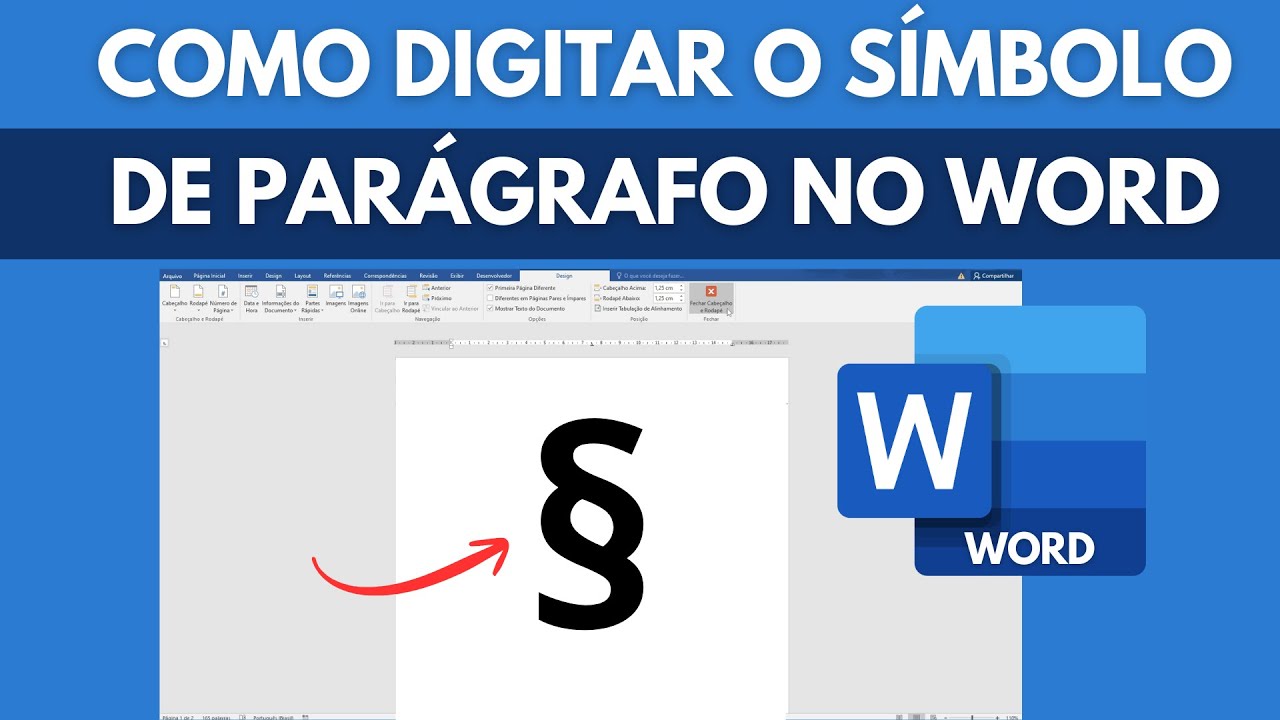
COMO INSERIR e DIGITAR o SÍMBOLO de PARÁGRAFO no WORD e TECLADO - PASSO a PASSO
Aprenda como inserir e digitar o símbolo de paragrafo no microsoft word e no seu teclado. O símbolo de paragrafo é muito ...
