The Rasterbator
Rasterbator é uma ferramenta simples que transforma qualquer imagem em uma grade de pequenos quadrados, criando efeitos estilo pixel art ou posters gigantes. Neste artigo, você descobre como usar o Rasterbator, as melhores configurações e dicas criativas para imprimir seus mosaicos de forma profissional.
O que é o Rasterbator e para que serve
Rasterbator nada mais é do que um aplicativo online e também versão desktop que “quebra” uma imagem em uma matriz de retângulos coloridos. Cada retângulo recebe uma cor sólida, simulando um pixel maior, e isso gera um visual único, muito usado para criar posters, murais, quadros e até efeitos artísticos em fotografias. O nome vem de “raster”, referência aos pixels em grade, e “bator”, uma terminação que dá caráter de ferramenta.
Como funciona na prática
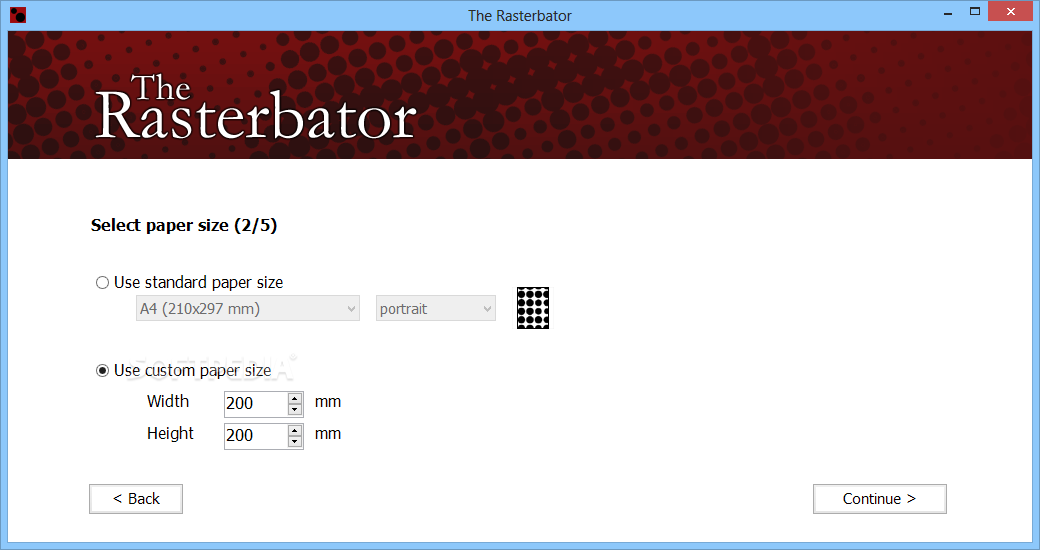
O funcionamento do Rasterbator é intuitivo: você carrega uma foto, define o tamanho da grade (quantos retângulos no eixo X e Y) e ajusta a escala. Em seguida, o programa gera uma nova imagem onde cada bloco é preenchido com a cor média daquela área. O resultado pode ser salvo como imagem ou impresso em folhas A4, A3 ou em grandes formatos, dependendo da configuração escolhida.

Principais recursos e configurações
- Tamanho da grade: define quantos blocos terá na horizontal e vertical.
- Tamanho dos blocos: ajusta a escala final, influenciando na qualidade e detalhamento.
- Modo de cor: pode usar média simples, moda ou mesmo reduzir a paleta de cores.
- Inverter cores: útil para criar versões negativas ou estilos específicos.
- Exportação em PDF e imagens: para impressão em grandes formatos ou uso digital.
Dicas para escolher as melhores imagens
Imagens com boa definição e contraste
Quanto mais nítida for a imagem de origem, melhor será o resultado final. Evite imagens desfocadas ou com poucos detalhes, pois o Rasterbator preenche blocos com base nas médias de cor, e falhas de definição podem apagando rosto ou texturas importantes.
Use contraste para destacar formas
Imagens com forte contraste entre luz e sombra tendem a ficar mais interessantes após o processamento. Isso ajuda a manter as características principais mesmo com blocos maiores, garantindo que o mural ou poster mantenha identificação visual clara.
Ajustes criativos e experimentos
Tamanho dos blocos e nível de detalhe
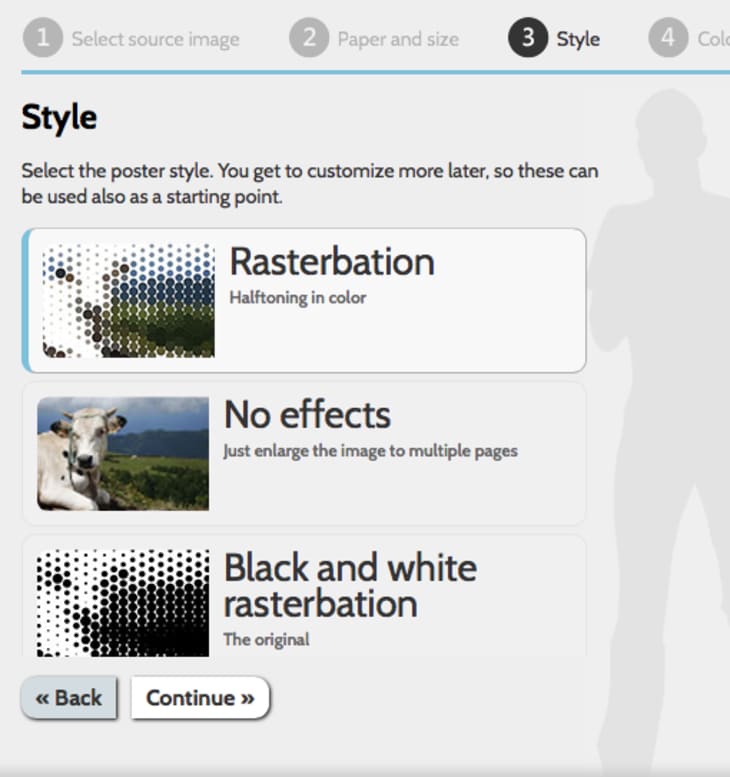
Quanto menor for o tamanho dos blocos, maior será o número de retângulos e mais próximo da imagem original o resultado será. Porém, isso aumenta drasticamente o número de folhas para impressão. Já blocos maiores criam um efeito mais “pixelado”, estilizado e artístico, perfeito para projetos de sinalização ou decoração comercial.
Redução de cores para identidade visual
Se o objetivo é criar algo alinhado a uma marca, use a opção de reduzir a paleta de cores para tons específicos. Assim, o Rasterbator gera o poster respeitando as cores oficiais, o que é ótimo para equipes de marketing, eventos ou apresentações temáticas.
Como imprimir corretamente
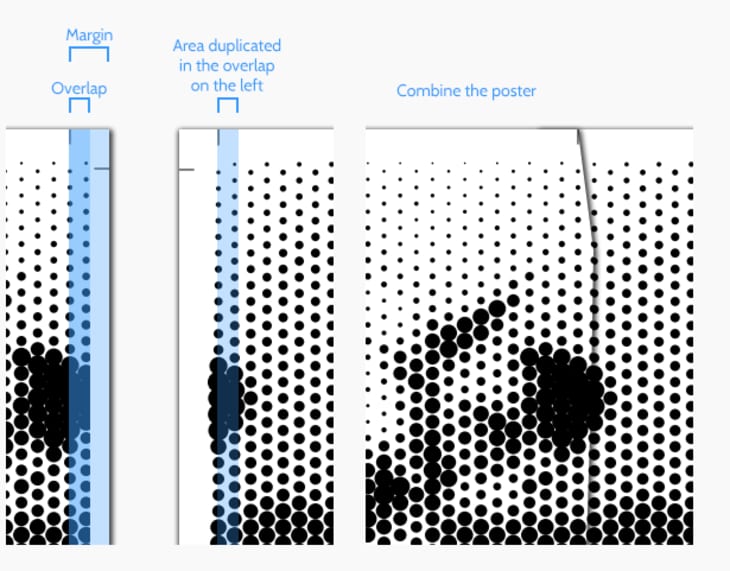
A impressão de um rasterbator demanda planejamento, pois o tamanho final pode ser grande. Recomenda-se sempre fazer um teste em papel sulfite A4 ou A3 para conferir o nível de detalhe e o posicionamento. Para formatos maior, utilize impressoras profissionais ou serviços de gráfica que aceitam PDFs em alta resolução. Corte com régua e tesoura ou leve a uma papelaria para recorte profissional.
Resumo dos principais pontos
- Rasterbator transforma fotos em mosaicos de blocos coloridos.
- É útil para criar posters, murais e efeitos artísticos.
- Ajuste a grade, o tamanho dos blocos e a paleta de cores conforme o objetivo.
- Imagens de alta qualidade e bom contraste garantem melhores resultados.
- Faça testes impressos antes de produzir em grandes formatos.
Perguntas frequentes sobre o Rasterbator
Rasterbator funciona offline?
Sim, existem versoffs desktop que podem ser instaladas e usadas sem conexão, embora a versão online seja a mais comum e prática para uso rápido.
Qual o limite de tamanho da imagem no Rasterbator?
Na versão web, o limite geralmente está relacionado ao tamanho do arquivo e à resolução. Para projetos muito grandes, recomenda-se usar o programa desktop ou dividir a imagem em partes.
Posso usar Rasterbator para fins comerciais?
Dependendo da versão, as permissões variam. Verifique sempre as regras de uso e, para trabalho comercial, utilize ferramentas que oferecem licença apropriada ou recursos de edição avançados.
Como escolher entre grade fina e grade grossa?
Grade fina é ideal para detalhes e fotos reais, enquanto grade grossa funciona melhor para logotipos, ilustrações simples e efeitos estilizados, criando uma identidade visual forte.

É necessário instalar software para usar o Rasterbator?
Não necessariamente. Existem muitas versões online que rodam direto no navegador, mas também há pacotes desktop que oferecem mais controle e rapidez, especialmente para grandes volumes de trabalho.
Como ampliar imagens e criar pôster online [RASTERBATOR.NET]
Segue o site: rasterbator.net.
