Tracker 2026 Fotos

Como Editar Fotos com o Software de Rastreamento TRACKER 2026
Neste artigo, você aprenderá como editar fotos usando o software de rastreamento TRACKER 2026. Com este guia passo a passo, você será capaz de melhorar a qualidade de suas fotos e torná-las ainda mais impressionantes.
O que é o TRACKER 2026?
O TRACKER 2026 é um software de rastreamento de veículos que também inclui recursos de edição de fotos. Com este software, você pode rastrear a localização de veículos em tempo real, além de editar e melhorar suas fotos.
Requisitos e Ferramentas Necessárias
- Computador com sistema operacional Windows
- Software TRACKER 2026 instalado
- Arquivos de foto no formato JPG ou PNG
Como Editar Fotos com o TRACKER 2026: Passos a Seguir
Passo 1: Abrir o Software TRACKER 2026
Abra o TRACKER 2026 em seu computador. Se você ainda não instalou o software, faça o download e instale-o seguindo as instruções do site oficial.

Passo 2: Acessar a Edição de Fotos
Na tela principal do TRACKER 2026, clique no menu "Ferramentas" e selecione "Edição de Fotos". Isso abrirá a interface de edição de fotos do software.
Passo 3: Importar Fotos
Clique no botão "Importar" e selecione as fotos que deseja editar. Você pode importar várias fotos de uma vez.
Passo 4: Selecionar uma Foto
Na lista de fotos importadas, clique na foto que deseja editar. A foto selecionada será exibida na área de visualização.

Passo 5: Ajustar o Nível de Luz e Cores
No painel de edição, você verá opções para ajustar o nível de luz e cores da foto. Experimente aumentar ou diminuir o brilho, o contraste e a saturação até obter o resultado desejado.
Passo 6: Recortar e Girar a Foto
Use as ferramentas de recorte e girar para ajustar o enquadramento e a orientação da foto. Corte as bordas indesejadas e gire a foto se necessário.
Passo 7: Aplicar Efeitos
O TRACKER 2026 oferece vários efeitos que você pode aplicar à sua foto, como "Velho" ou "Preto e Branco". Experimente diferentes efeitos para encontrar o que melhor se adapta à sua foto.

Passo 8: Salvar e Exportar a Foto
Quando estiver satisfeito com a edição, clique no botão "Salvar" para guardar a foto com as alterações. Em seguida, clique em "Exportar" para salvar a foto em um local de sua escolha.
Erros Comuns na Edição de Fotos com o TRACKER 2026
- Exagerar nos ajustes de luz e cores: Tenha cuidado ao ajustar o brilho, contraste e saturação. Muito pouco ou muito pode prejudicar a qualidade da foto.
- Usar efeitos inadequados: Escolha efeitos que combinem com o estilo e o tema da foto. Não use efeitos apenas porque eles parecem legais; eles devem complementar a foto.
Resumo dos Passos
- Abra o software TRACKER 2026 e acesse a edição de fotos.
- Importe as fotos que deseja editar.
- Selecione uma foto para edição.
- Ajuste o nível de luz e cores.
- Recorte e gire a foto se necessário.
- Aplique efeitos para dar um toque final à foto.
- Salve e exporte a foto com as alterações.
Perguntas Frequentes
O TRACKER 2026 só funciona em computadores com Windows?
Sim, o TRACKER 2026 só está disponível para sistemas operacionais Windows. Não há versão para Mac ou Linux.
Posso editar vídeos com o TRACKER 2026?
Não, o TRACKER 2026 é um software de rastreamento de veículos com recursos de edição de fotos. Não é possível editar vídeos com este software.

Preciso pagar para usar o TRACKER 2026?
Existe uma versão gratuita do TRACKER 2026 com recursos limitados. Para desfrutar de todas as funcionalidades, você precisará comprar a versão paga do software.
Como posso entrar em contato com o suporte técnico do TRACKER 2026?
Para obter ajuda com o TRACKER 2026, você pode contatar o suporte técnico pelo site oficial ou pelo e-mail [suporte@tracker2026.com](mailto:suporte@tracker2026.com).
Agora que você sabe como editar fotos com o software de rastreamento TRACKER 2026, é hora de pegar suas melhores fotos e melhorá-las ainda mais. Boa sorte e divirta-se editando!
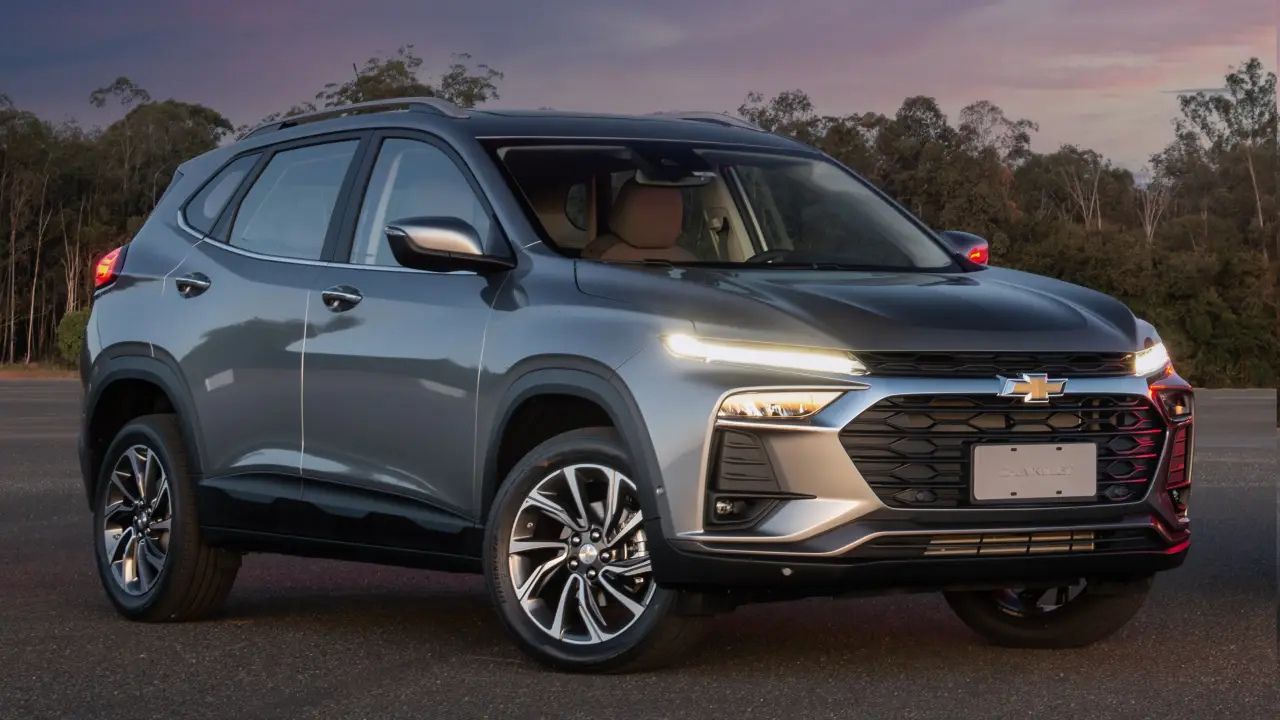
Chevrolet Tracker 2026 - Diferenças entre as versões
Nesse vídeo mostramos tudo o que muda entre as versões LT, LTZ, Premier e RS do Chevrolet Tracker 2026. Preços em ...
