Tracker Turbo At

Este guia prático ensina como usar o tracker turbo at para monitorar localização de forma rápida, segura e precisa, com passos claros e dicas essenciais.
O que é tracker turbo at e para que serve
Tracker turbo at é uma solução de rastreamento que combina velocidade, precisão e facilidade de uso para localizar veículos, objetos ou pessoas em tempo real. Ele é ideal para motoristas que precisam de respostas rápidas, empresas de logística que buscam otimizar rotas e famílias que desejam maior controle sobre a segurança de entregas ou de entes queridos. Com interface intuitiva e recursos avançados de geolocalização, o tracker turbo at se destaca por oferecer dados confiáveis em situações cotidianas e emergenciais.
Por que escolher o tracker turbo at
Escolher o tracker turbo at significa priorizar agilidade, segurança e confiabilidade. Ele se destaca por atualizações em tempo real, consumo moderado de bateria e compatibilidade com diferentes modelos de veículos e dispositivos móveis. Além disso, a plataforma costuma oferecer suporte rápido e recursos que atendem desde motoristas particulares até grandes frotas empresariais, tornando-se uma opção versátil para diversas necessidades de rastreamento.

Requisitos e ferramentas necessárias
- Dispositivo compatível com o tracker turbo at (smartphone, tablet ou unidade veicular)
- Conexão estável com a internet (dados móveis ou Wi‑Fi)
- Conta ativa ou cadastro no serviço oficial do tracker turbo at
- Bateria carregada ou acesso a fonte de energia durante a instalação
- Aplicativo oficial instalado e atualizado para a versão mais recente
- GPS ativado no dispositivo para garantir precisão na localização
Passo a passo para ativar o tracker turbo at
- Faça o download e instale o aplicativo do tracker turbo at na loja oficial do seu dispositivo.
- Abra o aplicativo e crie sua conta ou faça login com as credenciais existentes.
- Ative as permissões de localização, notificações e bateria para que o serviço funcione corretamente.
- Siga as instruções de pareamento para vincular o dispositivo ao tracker turbo at (via Bluetooth ou conexão direta).
- Configure as preferências de rastreamento, como intervalo de atualização e limites de velocidade.
- Inicie o rastreamento e verifique se a localização aparece com precisão no painel do tracker turbo at.
- Teste os recursos de alerta, histórico e geofence para garantir que tudo está funcionando conforme o esperado.
Dicas de configuração avançada
- Calibre o dispositivo em locais com sinal GPS forte antes de usar em áreas críticas.
- Ative o modo de economia de energia para prolongar a autonomia da bateria sem perder eficiência.
- Configure geofences para receber notificações ao entrar ou sair de áreas específicas.
- Use o recurso de histórico para analisar rotas e padrões de deslocamento ao longo do tempo.
- Compartilhe a localização com familiares ou equipes de logística para maior transparência.
- Revise regularmente as permissões de acesso e mantenha o aplicativo atualizado.
Problemas comuns e como resolvê-los
- Sinal fraco ou inexistente: verifique se o GPS está ativado e mova-se para uma área aberta.
- Atualizações de localização lentas: confira a conexão de internet e reinicie o aplicativo se necessário.
- O tracker turbo at não reconhece o dispositivo: confira o pareamento Bluetooth e reinstale o app se o problema persistir.
- Bateria descarregando rapidamente: ajuste as configurações de localização para menor frequência e desative recursos extras.
Perguntas frequentes
O tracker turbo at funciona offline?
O rastreamento em tempo real exige conexão com a internet, mas algumas funções, como visualização de histórico salvo, podem ficar disponíveis offline após sincronização prévia.
É seguro usar tracker turbo at em veículos comerciais?
Sim, o tracker turbo at é seguro para veículos comerciais e pode ser integrado a sistemas de gestão de frotas com autorização do proprietário.
Como proteger minha privacidade ao usar tracker turbo at?
Use senhas fortes, ative autenticação de dois fatores e compartilhe a localização apenas com pessoas ou equedas que realmente precisam.
Posso instalar tracker turbo at em mais de um dispositivo simultaneamente?
Sim, é possível instalar em vários dispositivos desde que cada um tenha uma conta configurada e as permissões estejam ajustadas conforme as necessidades de monitoramento.
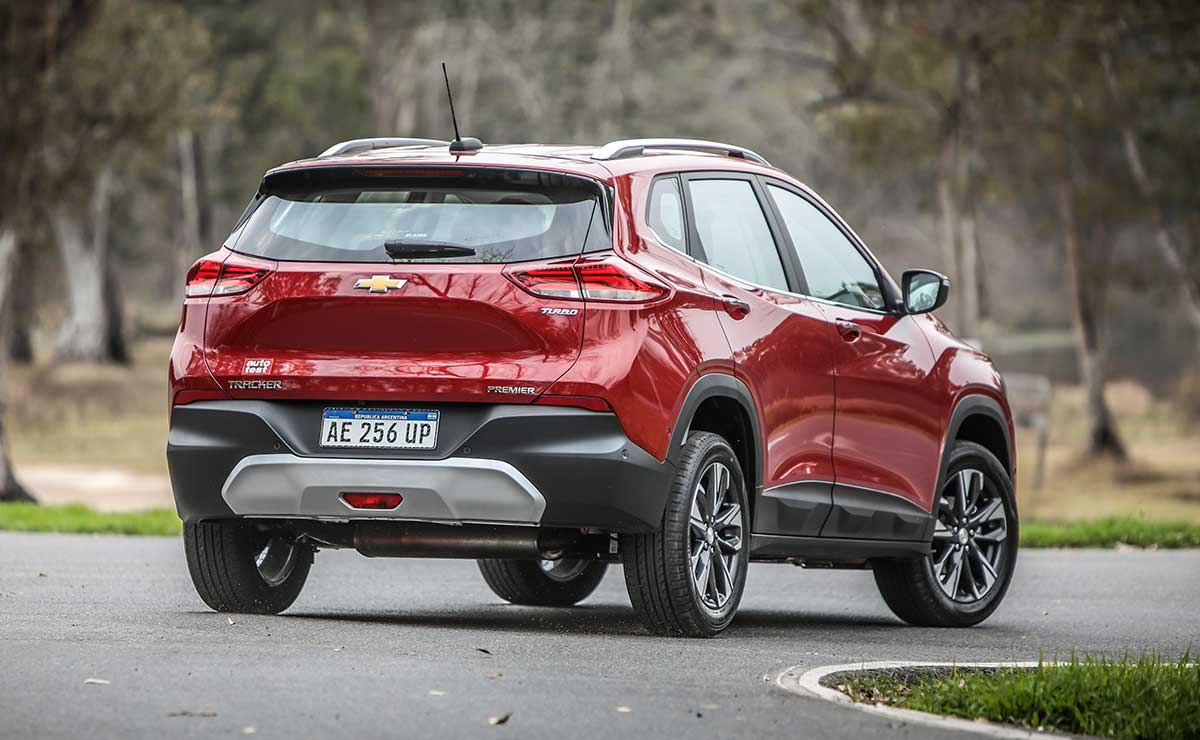
CHEVROLET TRACKER 1.0 TURBO AT - 2025
O objetivo deste vídeo é mostrar os pormenores do carro de forma tácita. Vídeo feito em 12/25. ✓ CONCESSIONÁRIA ...
