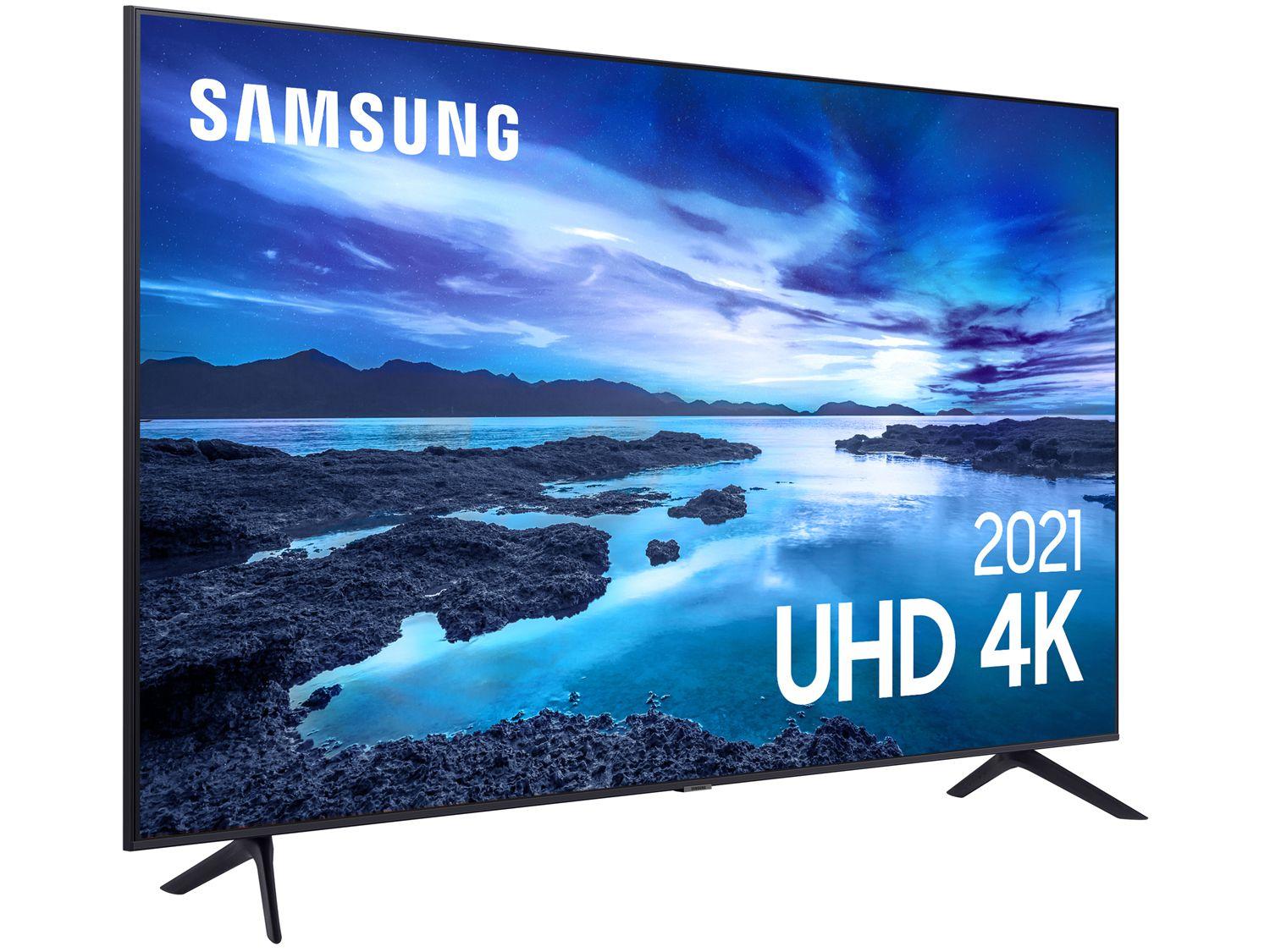
Tv Samsung Led 4k 50

Saiba como configurar seu novo TV Samsung LED 4K 50
Neste guia, você aprenderá como configurar seu novo TV Samsung LED 4K 50 e aproveitar todas as suas incríveis funcionalidades. Prepare-se para desfrutar de uma experiência de visualização sem igual!
O que você precisa
- TV Samsung LED 4K 50
- Roteador Wi-Fi (se não estiver usando cabo Ethernet)
- Conta Samsung com login e senha
- Remoto do TV
Como configurar seu TV Samsung LED 4K 50
Passo 1: Conecte seu TV à internet
- Ligue o TV Samsung LED 4K 50 e aguarde a tela inicial.
- Use o remoto para selecionar a opção "Configurações" e, em seguida, " Rede".
- Escolha a opção "Wi-Fi" e selecione a rede Wi-Fi disponível. Insira a senha da rede, se solicitado.
- Aguarde enquanto o TV se conecta à internet. Se a conexão for bem-sucedida, você verá uma mensagem indicando que o TV está conectado à internet.
Passo 2: Crie ou faça login em uma conta Samsung
- Depois de conectado à internet, o TV solicitará que você crie ou faça login em uma conta Samsung.
- Siga as instruções na tela para criar uma nova conta ou faça login em uma conta existente.
Passo 3: Configure as configurações de imagem
- Volte à tela inicial do TV e selecione " Configurações" novamente.
- Escolha "Imagem" e, em seguida, "Modo de exibição".
- Selecione "Eco" para economizar energia ou "Standard" para uma configuração equilibrada. Você pode ajustar as configurações de imagem adicionais de acordo com sua preferência.
Dicas para uma melhor experiência de visualização
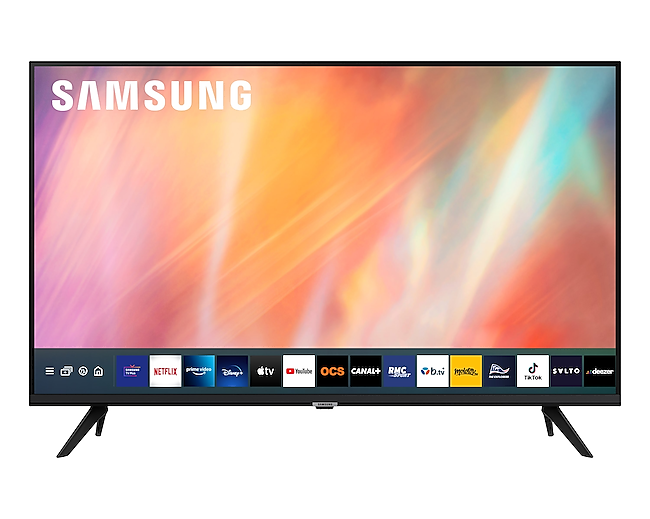
- Experimente diferentes aplicativos de streaming, como Netflix, Amazon Prime Video e YouTube, para aproveitar ao máximo a resolução 4K do seu TV.
- Use o recurso "Game Mode" para uma experiência de jogos mais suave e rápida.
- Explore as configurações de áudio para personalizar o som de acordo com suas preferências.
Erros comuns e como evitá-los
Problemas de conexão Wi-Fi
Se você estiver tendo dificuldades para conectar o TV à rede Wi-Fi, verifique se a senha da rede está correta e se o roteador está perto o suficiente do TV. Tente mover o roteador para uma posição central na sua casa ou apartamento para uma melhor cobertura da rede.
Imagem desfocada ou fora de alinhamento
Se a imagem do seu TV estiver desfocada ou fora de alinhamento, use o remoto para acessar as configurações de imagem e ajustar o equilíbrio de branco, brilho e contraste. Também é possível ajustar o alinhamento da imagem manualmente, seguindo as instruções na tela.
Perguntas frequentes
Como atualizar o software do meu TV Samsung LED 4K 50?
Para atualizar o software do seu TV, vá para "Configurações" > "Suporte" > "Atualizações de software". O TV verificará automaticamente se há atualizações disponíveis e as baixará e instalará, se houver.
Como conectar dispositivos externos ao meu TV Samsung LED 4K 50?
Para conectar dispositivos externos, como um console de jogos ou um receptor de som, use as entradas HDMI ou USB disponíveis nas laterais ou na parte traseira do TV. Conecte o cabo ou dispositivo à entrada apropriada e selecione a fonte correta no menu do remoto.
Como usar o recurso Smart Hub do meu TV Samsung LED 4K 50?
O Smart Hub permite que você acesse facilmente todos os aplicativos de streaming, canais de TV a cabo e de satélite, além de conteúdo online, tudo em um único lugar. Use o remoto para navegar pelo Smart Hub e selecione os aplicativos ou canais que deseja ver.
Agora que você sabe como configurar e usar seu novo TV Samsung LED 4K 50, está pronto para desfrutar de uma experiência de visualização incrível. Divirta-se!
Smart Tv U8600f Crystal Uhd 4k 50 2025 Preto Samsung
Exploda de emoção com a Samsung Smart TV 70" Crystal UHD 4K (modelo DU8000 2024)! Tudo em um só lugar: imagem 4K ...
