Vivobook S14 Oled
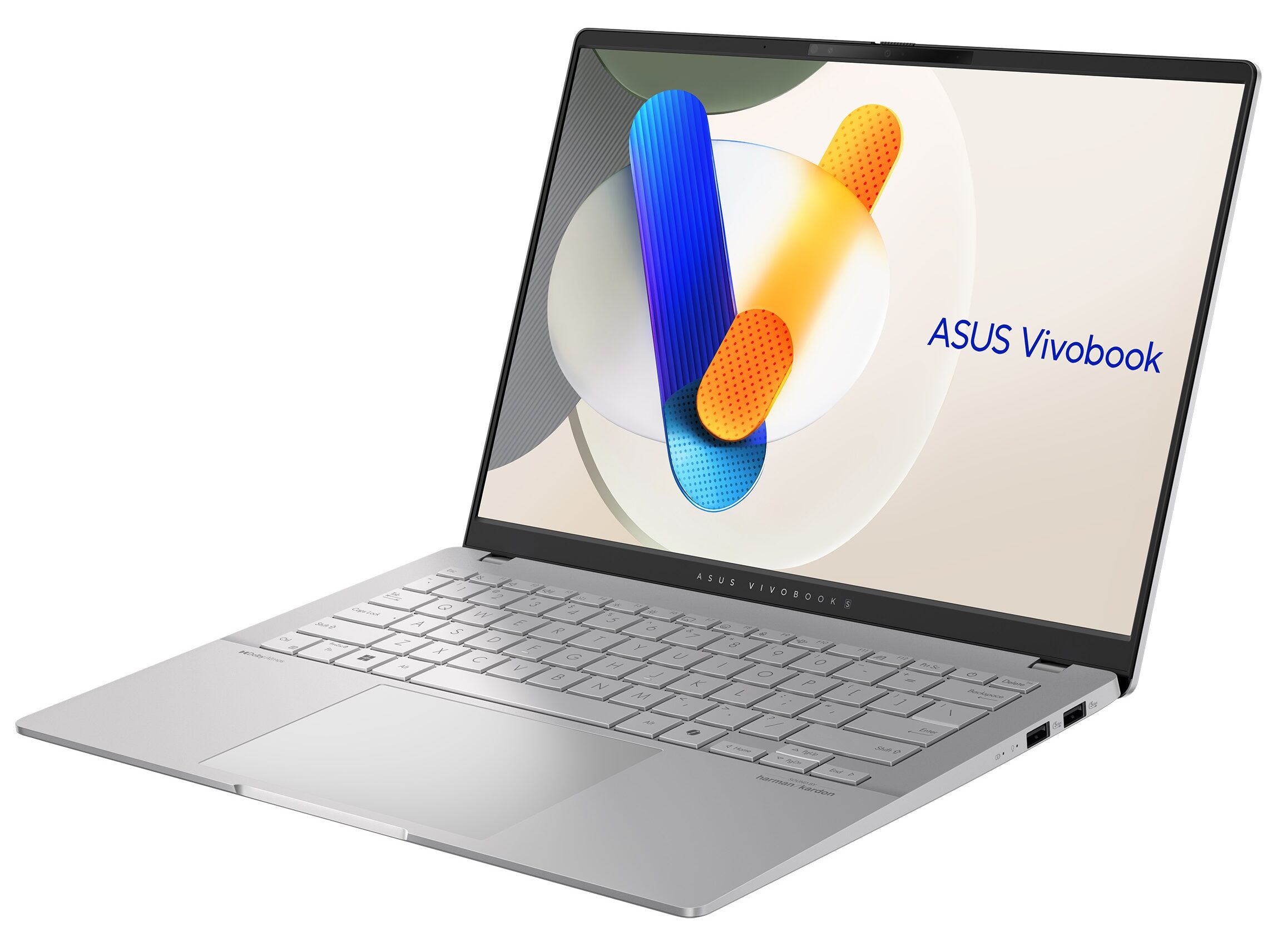
Descubra como personalizar seu novo VIVOBOOK S14 OLED
Neste guia, você aprenderá a configurar e personalizar seu novo notebook VIVOBOOK S14 OLED para aproveitar ao máximo suas funcionalidades. Vamos mergulhar em sete passos simples para tornar seu dispositivo tão único quanto você.
O que você precisa
- VIVOBOOK S14 OLED
- Cabo de alimentação
- Acesso à internet
- Conta da ASUS
1. Ligue e configure seu VIVOBOOK S14 OLED
Comece ligando seu novo notebook. Siga as instruções na tela para configurar seu VIVOBOOK S14 OLED, conectando-se à rede Wi-Fi e criando ou entrando em sua conta da ASUS.
2. Configure a tela OLED
Defina o brilho e o modo de exibição
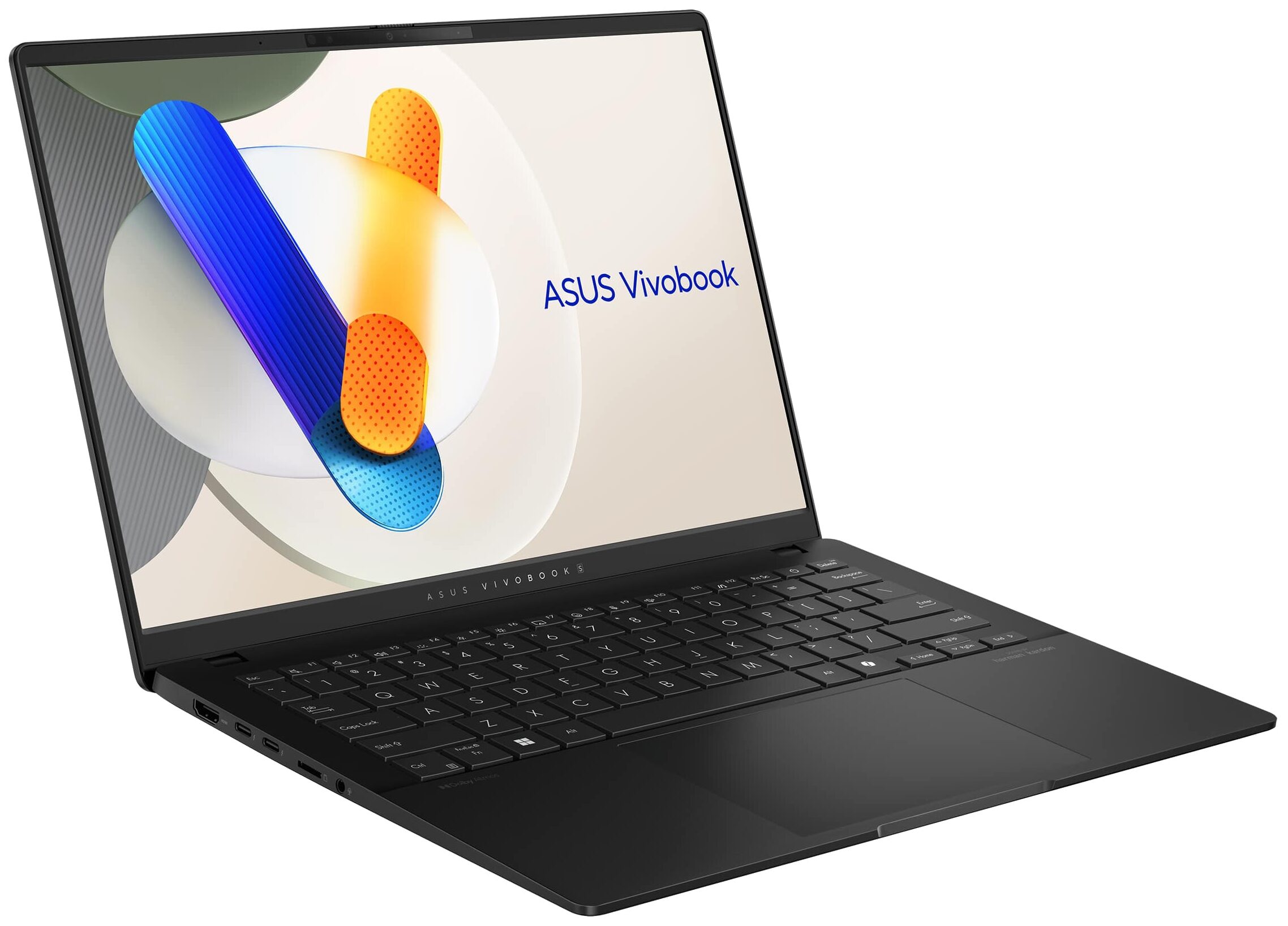
A tela OLED do VIVOBOOK S14 oferece cores vivas e pretos profundos. Ajuste o brilho e experimente os diferentes modos de exibição para encontrar o equilíbrio perfeito entre desempenho e conservação de bateria.
3. Personalize a área de trabalho
Dê um toque pessoal à sua área de trabalho. Escolha um plano de fundo atraente ou use uma de suas próprias fotos. Organize seus atalhos e aplicativos para facilitar o acesso às ferramentas que você usa com mais frequência.
4. Configure as opções de som e áudio
O VIVOBOOK S14 OLED vem com alto-falantes Harman Kardon e tecnologia de cancelamento de ruído. Ajuste as configurações de som para uma experiência de áudio imersiva e aproveite ao máximo os filmes, música e chamadas de vídeo.
5. Configure a iluminação da tecla
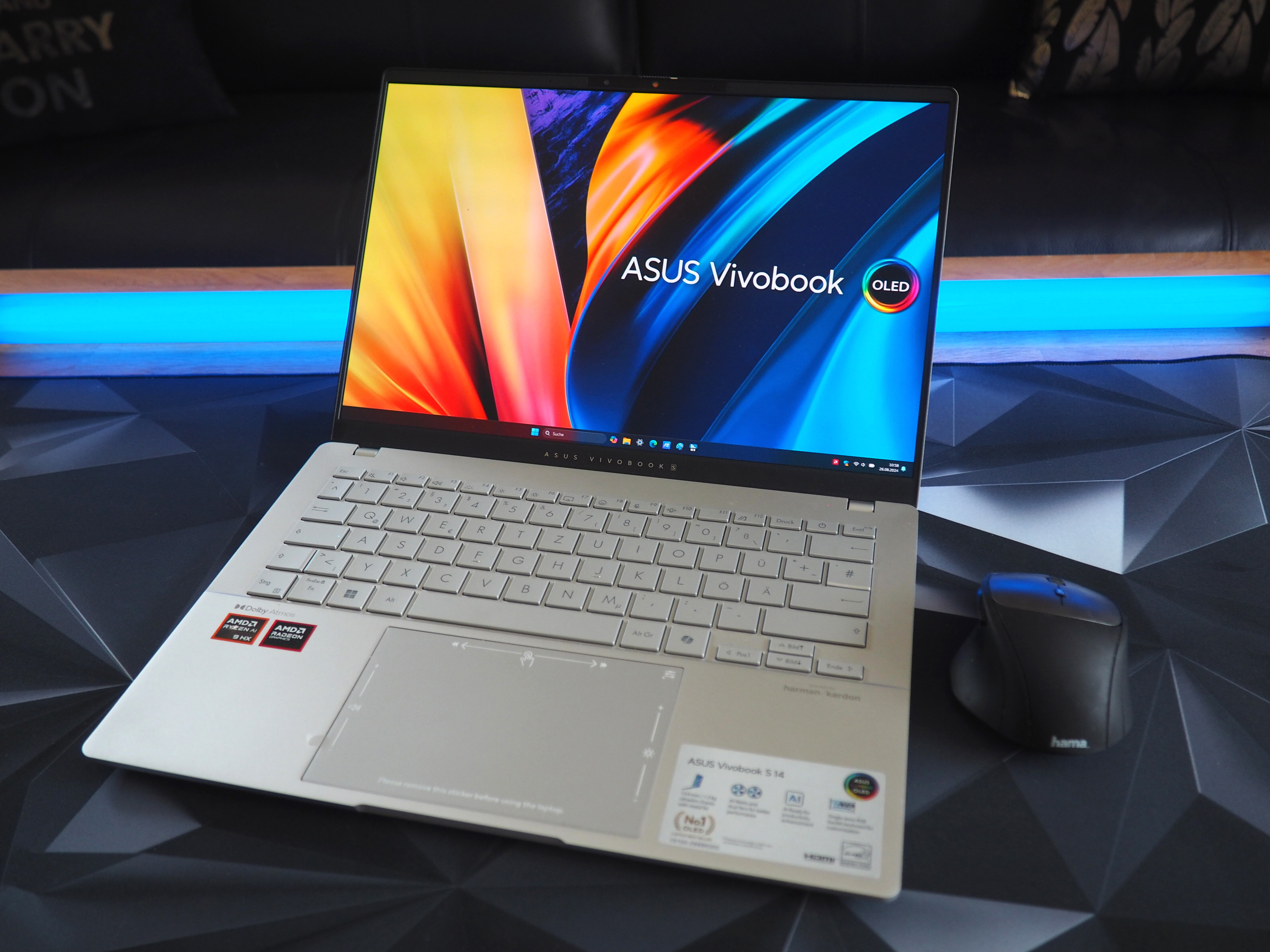
O VIVOBOOK S14 OLED possui teclas retroiluminadas para trabalho noturno ou em ambientes com pouca luz. Personalize o brilho e as cores de iluminação para criar um ambiente de trabalho confortável e atraente.
6. Ative o Modo Gaming
Se você é um entusiasta de games, ative o Modo Gaming para desligar notificações e otimizar o desempenho do seu VIVOBOOK S14 OLED. A tela OLED oferece uma vantagem competitiva com sua alta taxa de atualização e cores vivas.
7. Explore e personalize os aplicativos pré-instalados
O VIVOBOOK S14 OLED vem com uma variedade de aplicativos úteis e divertidos. Personalize-os de acordo com suas preferências e descubra como eles podem facilitar sua vida cotidiana, desde a edição de fotos até o gerenciamento de arquivos.
Erros comuns a evitar
- Não deixe seu VIVOBOOK S14 OLED descarregado. Configure as opções de economia de energia para maximizar a duração da bateria.
- Mantenha seu notebook atualizado. Instale as atualizações de software e segurança para garantir que você tenha a melhor experiência.
- Abra um diálogo com a assistência técnica da ASUS se tiver dúvidas ou enfrentar problemas técnicos.
Parabéns! Agora você sabe como personalizar seu VIVOBOOK S14 OLED e aproveitar ao máximo suas funcionalidades. Divirta-se explorando as infinitas possibilidades que seu novo notebook oferece!
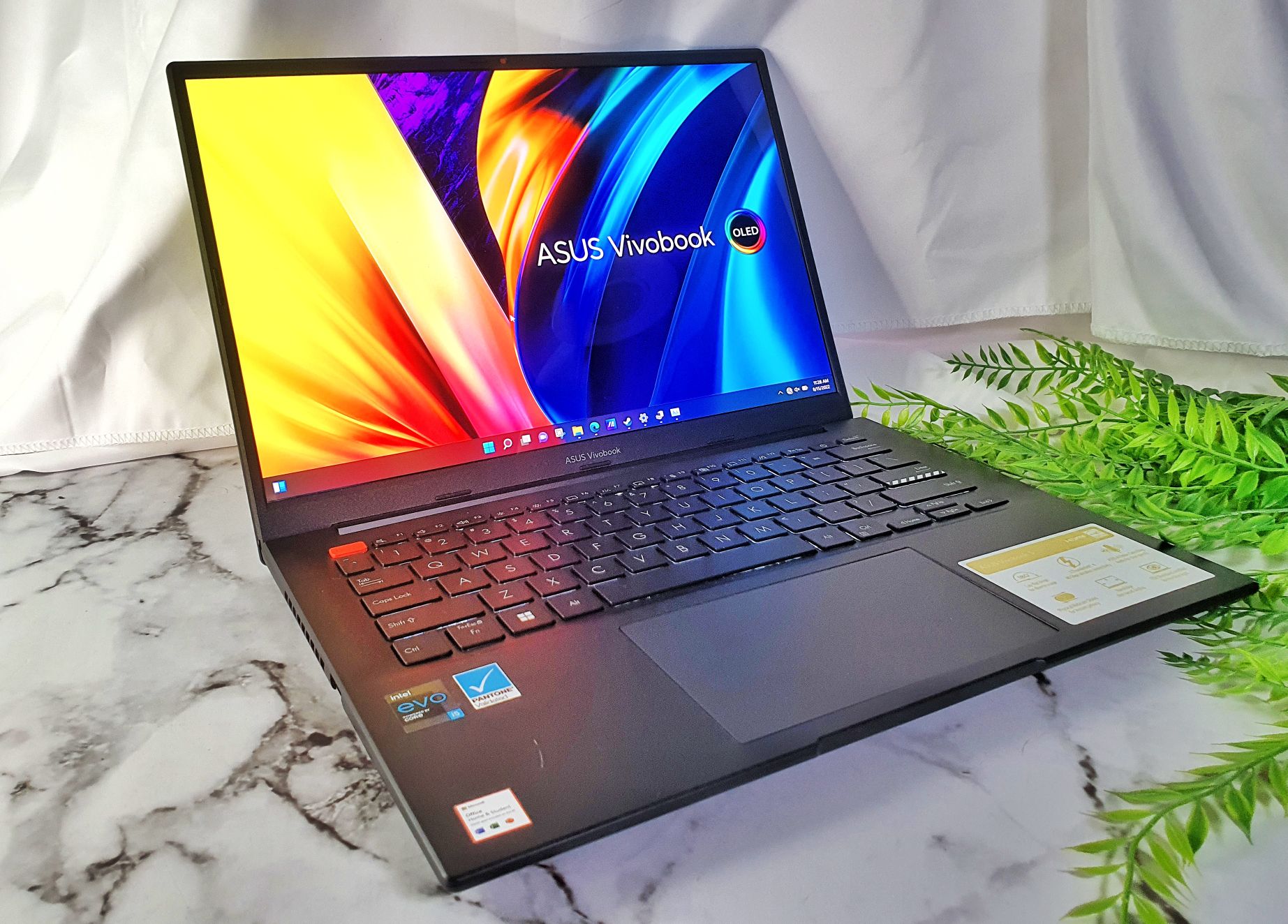
A MELHOR OPÇÃO de NOTEBOOK PREMIUM focado em PRODUTIVIDADE e ESTUDOS? Review do Vivobook S14
Comece a usar o NAVEGADOR OPERA gratuitamente agora mesmo! https://opr.as/08-Opera-browser-lucasishii Link do nosso ...
