Xbox One Elite Xbox

Aprenda a customizar seu controle Xbox One Elite
Neste artigo, você aprenderá a personalizar seu controle Xbox One Elite para torná-lo ainda mais adaptado às suas preferências de jogo. Prepare-se para explorar as configurações avançadas e maximizar o potencial do seu controle de alto desempenho.
O que é o Xbox One Elite Controller?
O Xbox One Elite Controller é um dispositivo de alto desempenho projetado para oferecer uma experiência de jogo mais personalizável e imersiva. Com recursos como paletas de botões programáveis, eixos ajustáveis e uma construção robusta, esse controle é ideal para jogadores que buscam uma vantagem competitiva.
Ferramentas e requisitos necessários
- Controle Xbox One Elite
- Xbox One, Xbox One S ou Xbox One X
- Aplicativo Xbox Accessories (disponível na Microsoft Store)
Como personalizar o seu controle Xbox One Elite: Passos
-
Conecte o seu controle Xbox One Elite à sua console Xbox One via Bluetooth ou cabo USB. Em seguida, abra o aplicativo Xbox Accessories na sua console ou no seu dispositivo móvel.
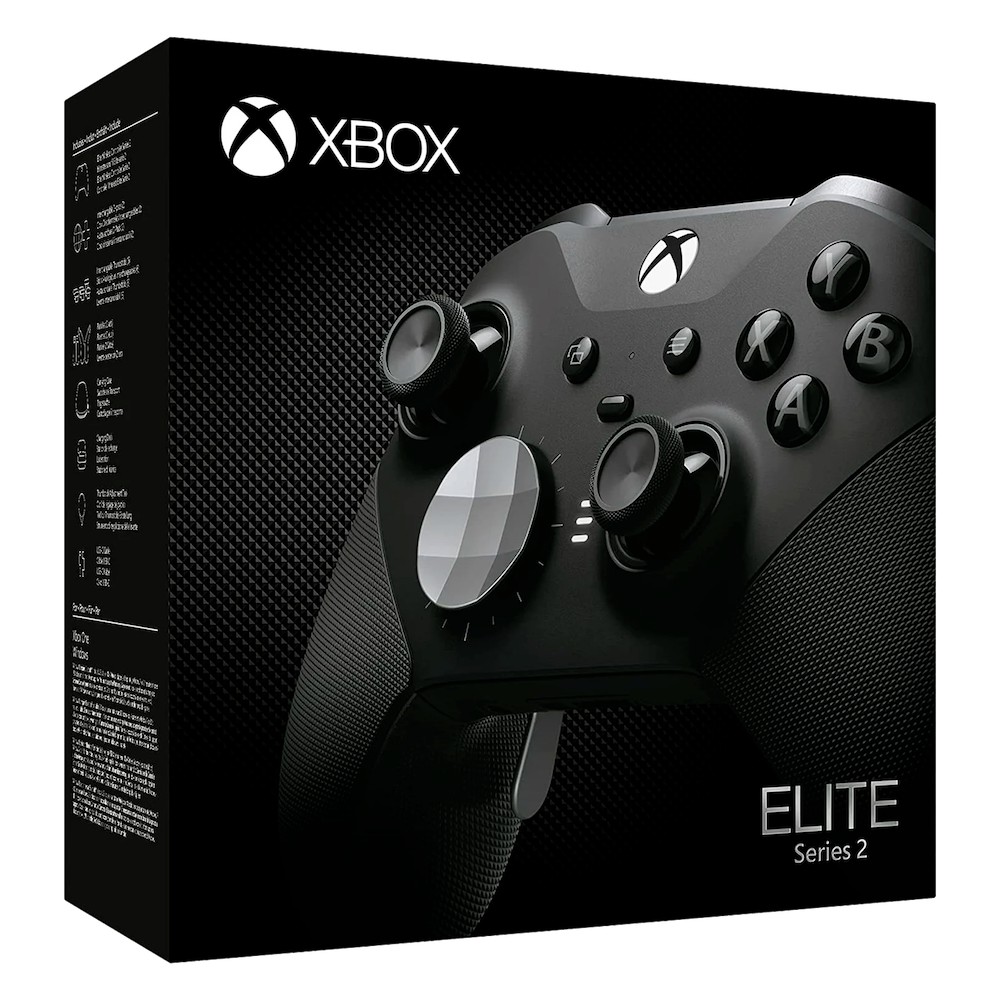
Elite series xbox online -
No aplicativo, selecione o seu controle Xbox One Elite e clique em "Personalizar". Isso abrirá o painel de configurações avançadas do seu controle.
-
Explore as diversas opções de personalização, incluindo paletas de botões, eixos, vibração e sensibilidade do gatilho. Clique em cada opção para ajustá-la de acordo com as suas preferências.
-
Personalize as paletas de botões para atribuir funções específicas a cada botão. Isso permite que você adapte o controle para diferentes jogos ou situações de jogo.
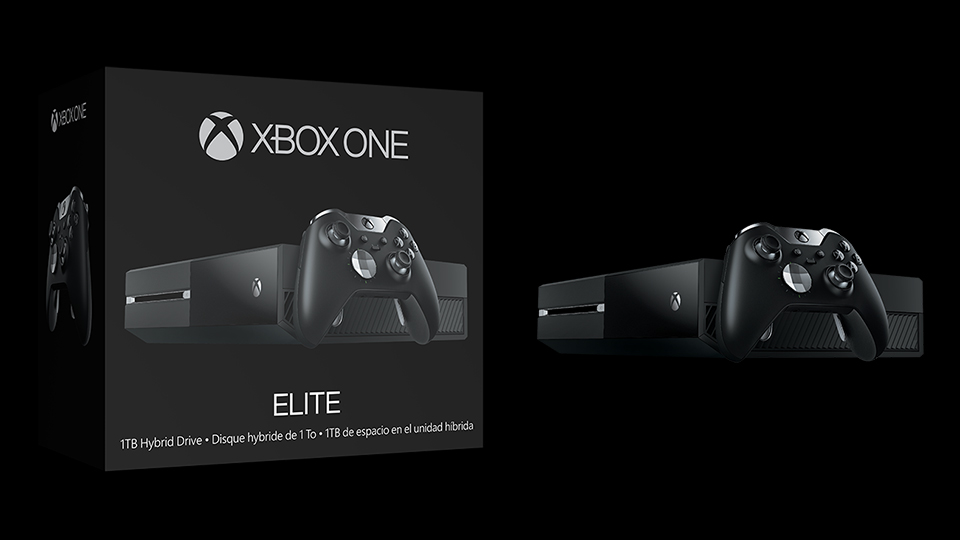
Xbox One Elite with New Controller and Hard Drive -
Ajuste os eixos para alterar a sensibilidade do movimento do joystick. Isso pode ser especialmente útil para jogos de disparos ou de corrida.
-
Configure a vibração e a sensibilidade do gatilho para adaptar o feedback do controle às suas preferências. Isso pode tornar o jogo mais imersivo ou mais confortável, dependendo das suas preferências.
-
nachdem você ter finalizado as personalizações, clique em "Salvar" para aplicar as mudanças ao seu controle. Em seguida, experimente o seu novo esquema de controle em seus jogos favoritos.
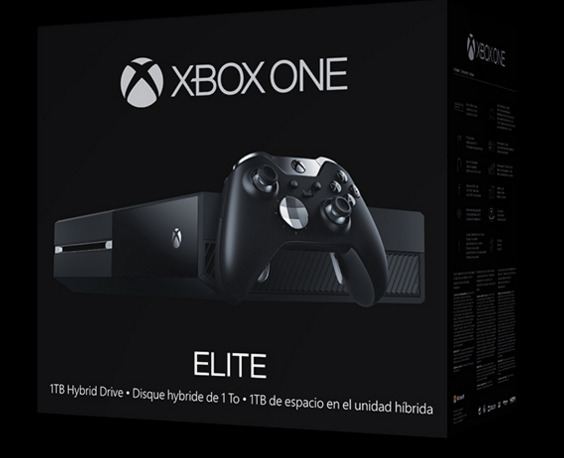
Xbox One Elite, 1TB Console System
Erros comuns ao personalizar o seu controle Xbox One Elite
- Não testar as configurações antes de salvar: Certifique-se de testar as suas configurações antes de salvar para evitar ter que refazer os ajustes.
- Ignorar as configurações avançadas: Muitos usuários não exploram todas as opções de personalização disponíveis. Lembre-se de que as configurações avançadas podem proporcionar uma vantagem competitiva.
Perguntas frequentes
Como redefinir o meu controle Xbox One Elite?
Para redefinir o seu controle Xbox One Elite, pressione e segure o botão Xbox e o botão de sincronização ao mesmo tempo por cerca de 15 segundos. Em seguida, conecte o controle à sua console Xbox One e abra o aplicativo Xbox Accessories para realizar as configurações iniciais.
Como atualizar o firmware do meu controle Xbox One Elite?
Para atualizar o firmware do seu controle Xbox One Elite, abra o aplicativo Xbox Accessories e selecione o seu controle. Clique em "Atualizar firmware" e siga as instruções na tela para concluir o processo.
Como limpar o meu controle Xbox One Elite?
Para limpar o seu controle Xbox One Elite, use um pano macio e úmido com água e sabão para limpar a superfície do controle. Em seguida, deixe-o secar completamente antes de usá-lo novamente. Para limpar os componentes internos, use um pincel de cerdas macias para remover qualquer poeira ou detritos.
Agora que você sabe como personalizar o seu controle Xbox One Elite, é hora de experimentar as suas novas configurações em seus jogos favoritos. Boa sorte e divirta-se!
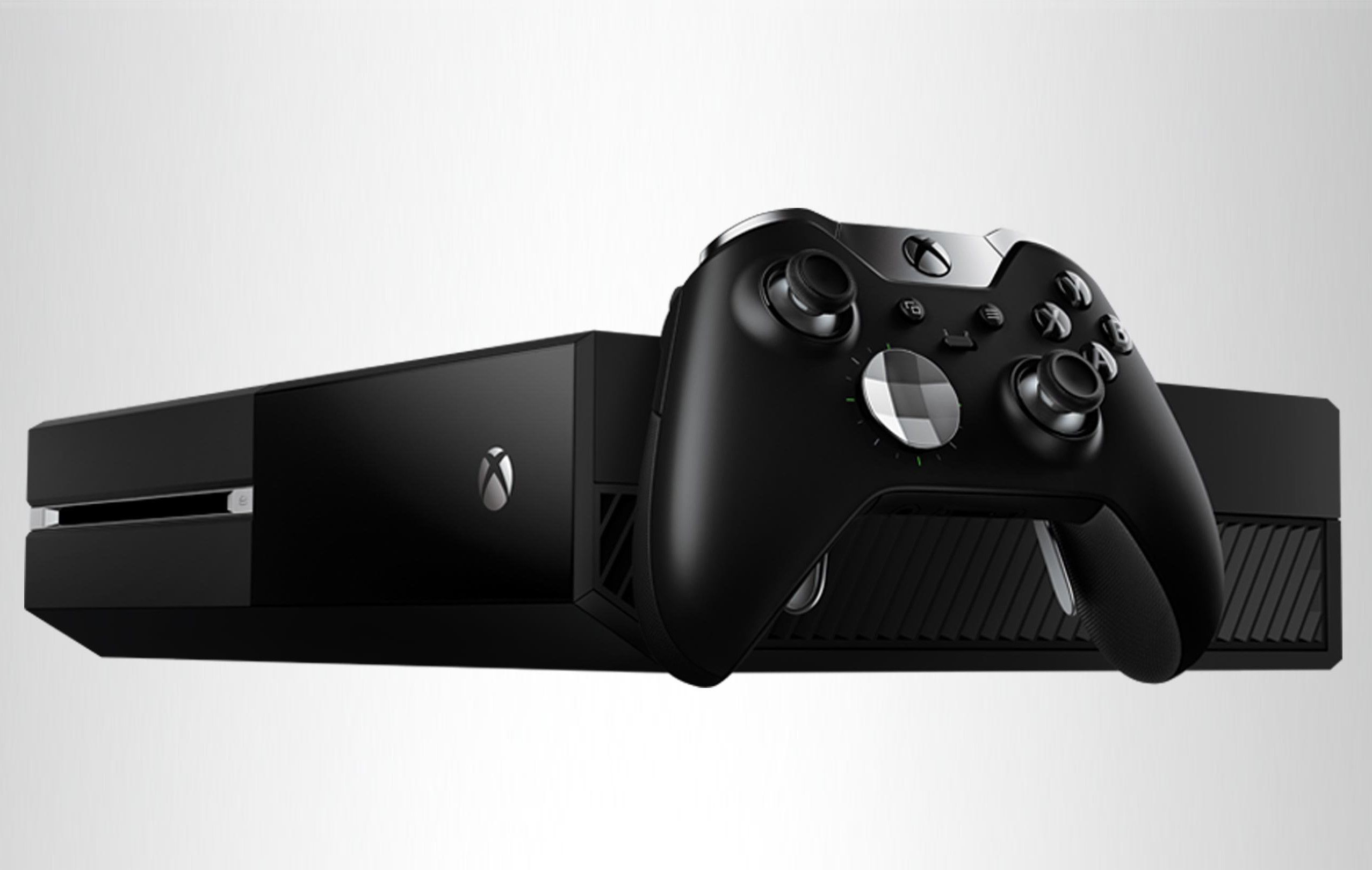
O XBOX ONE FAT que vinha com CONTROLE ELITE de Fabrica (Xbox one ELITE)
Rei dos Coins Xbox: https://www.reidoscoins.com.br/XBOX GVGMALL Halloween Sale 25% Code:SEU Windows 11 Pro Key ...
