Xerox Por Perto
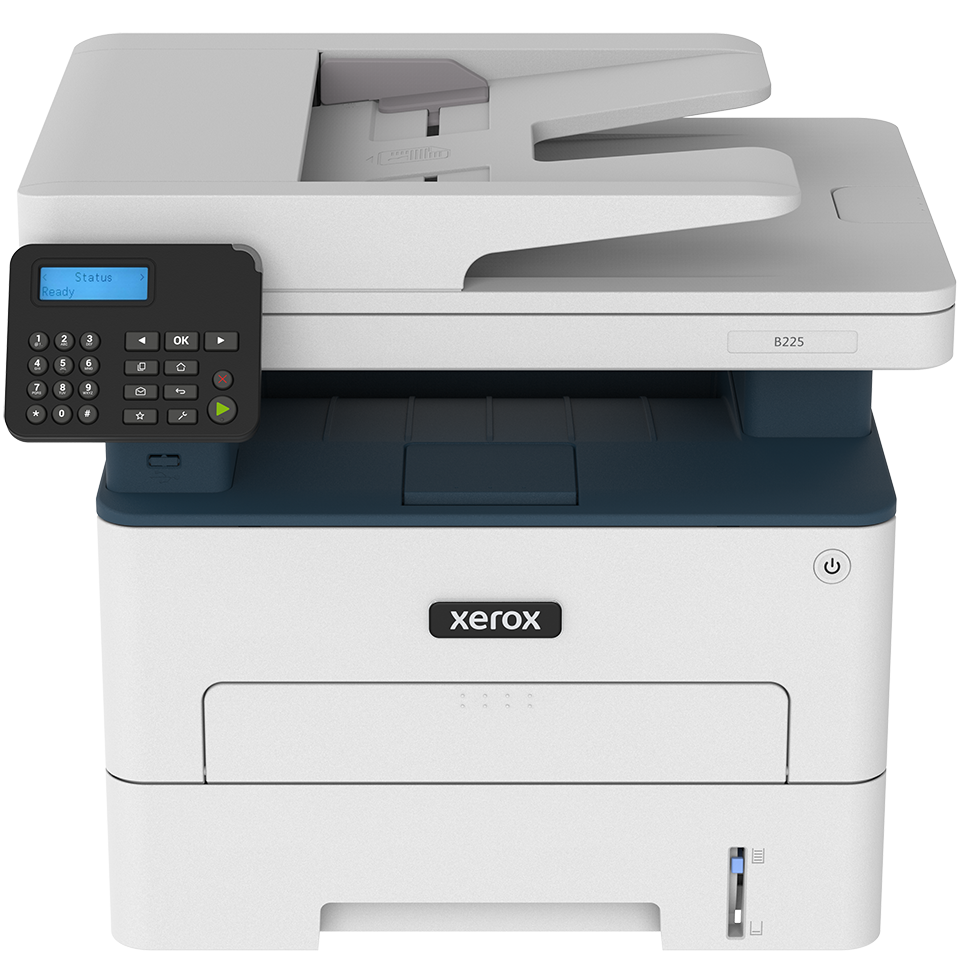
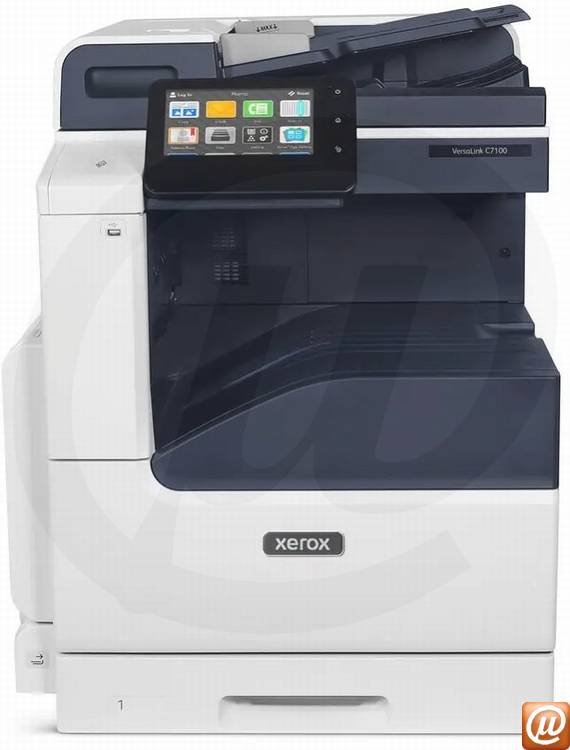
Saiba como realizar uma cópia por perto com a função de impressora multifuncional
Neste tutorial, você aprenderá como utilizar a função de cópia por perto em sua impressora multifuncional. Esta função permite criar cópias de documentos importantes sem a necessidade de usar papel adicional. A seguir, apresentamos os passos necessários para realizar uma cópia por perto de forma fácil e eficiente.
O que é preciso para realizar uma cópia por perto?
- Uma impressora multifuncional com a função de cópia por perto
- Um documento original para ser copiado
- Papel A4 (caso precise imprimir uma cópia)
Como realizar uma cópia por perto passo a passo?
- Prepare o documento: Certifique-se de que o documento que deseja copiar esteja em uma superfície plana e sem dobras. Isso ajudará a garantir que a cópia por perto seja de alta qualidade.
- Ligue a impressora multifuncional: Ligue a impressora multifuncional e espera que ela inicialize. Em seguida, certifique-se de que a função de cópia por perto esteja ativada nas configurações da impressora.
- Coloque o documento na impressora: Abra a tampa da impressora e coloque o documento original na bandeja de papel. Certifique-se de que o documento esteja posicionado corretamente para que a cópia por perto seja feita da maneira esperada.
- Selecione a função de cópia por perto: Na interface da impressora, selecione a função de cópia por perto. Isso permitirá que a impressora crie uma cópia digital do documento original sem a necessidade de usar papel adicional.
- Faça a cópia por perto: Clique no botão "Cópia" ou "Imprimir" para iniciar o processo de cópia por perto. A impressora multifuncional digitalizará o documento original e criará uma cópia digital armazenada na memória da impressora. Você poderá visualizar a cópia por perto na tela da impressora ou transferi-la para um dispositivo móvel via aplicativo.
- Imprima a cópia (opcional): Caso precise de uma cópia impressa, selecione a opção "Imprimir" na interface da impressora e escolha o número de cópias desejadas. A impressora multifuncional então imprimirá a cópia por perto em papel A4.
Erros comuns na realização de cópias por perto
- Problemas de alinhamento: Certifique-se de que o documento esteja perfeitamente alinhado na bandeja de papel para evitar problemas de alinhamento na cópia por perto.
- Qualidade da cópia: Se a cópia por perto não estiver de alta qualidade, verifique se a função de cópia por perto está ativada e se o documento original está em bom estado.
Perguntas frequentes
O que é cópia por perto?
Cópia por perto é uma função de impressoras multifuncionais que permite criar cópias digitais de documentos originais sem a necessidade de usar papel adicional. A impressora digitaliza o documento original e armazena uma cópia digital na memória da impressora.
Posso enviar a cópia por perto para meu dispositivo móvel?
Sim, muitas impressoras multifuncionais modernas permitem transferir a cópia por perto para um dispositivo móvel via aplicativo. Verifique as configurações do aplicativo de impressão da sua impressora para saber se essa função está disponível.

Preciso de uma impressora multifuncional específica para fazer cópias por perto?
Não, a maioria das impressoras multifuncionais modernas possui a função de cópia por perto. No entanto, é importante verificar as especificações da impressora para ter certeza de que ela suporta essa função.
Posso editar a cópia por perto?
Sim, muitas impressoras multifuncionais permitem editar a cópia por perto antes de imprimir. Verifique as configurações da impressora para saber se essa função está disponível.
Agora que você sabe como realizar uma cópia por perto, é hora de experimentar essa função conveniente em sua impressora multifuncional. Lembre-se de seguir os passos acima com cuidado para garantir uma cópia por perto de alta qualidade. Boas impressões!