Xerox Próximo A Mim
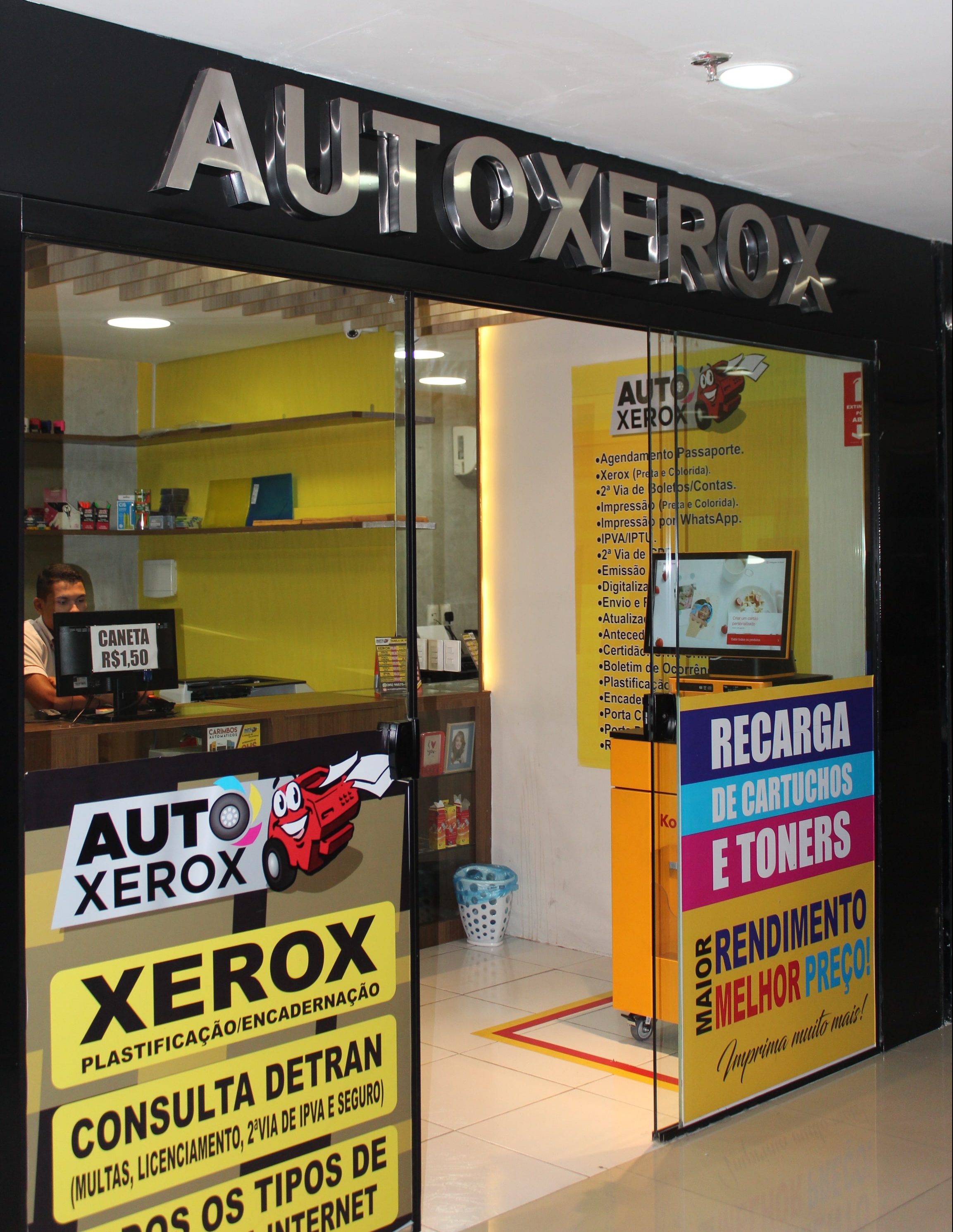
Como Configurar uma Impressora Xerox para Impressão Próxima a Mim
Neste tutorial, você aprenderá como configurar uma impressora Xerox para que ela fique disponível para impressão a partir de qualquer dispositivo próximo a você. Isso tornará sua impressão mais conveniente e eficiente.
O que você precisa
- Impressora Xerox com suporte a rede
- Dispositivo com acesso à rede (computador, tablet ou smartphone)
- Credenciais de rede (senha da rede Wi-Fi, se aplicável)
Passo a passo: Configurando a impressora Xerox para impressão próxima a mim
-
Conecte a impressora à rede
A primeira etapa é conectar sua impressora Xerox à rede sem fio. Siga as instruções do manual do usuário da sua impressora para fazer isso. Geralmente, você precisará pressionar o botão de Wi-Fi na impressora e selecionar a rede disponível na tela da impressora ou usando o painel de controle da impressora.
-
Instale o software da impressora
Baixe e instale o software da impressora Xerox no dispositivo que você usará para imprimir. Você pode encontrar o software adequado no site da Xerox. Após a instalação, execute o software e siga as instruções para configurar a impressora.

Como encontrar Impressão de Documentos e Xerox perto de mim? -
Adicione a impressora ao seu dispositivo
Para adicionar a impressora ao seu dispositivo, você precisará seguir os seguintes passos:
- Vá para as configurações de impressão do seu dispositivo.
- Selecione "Adicionar impressora" ou "Adicionar dispositivo de impressão".
- Seu dispositivo deve detectar a impressora Xerox na rede. Selecione a impressora na lista de dispositivos disponíveis.
- Siga as instruções na tela para concluir a configuração da impressora.
-
Imprima um teste
Após configurar a impressora, imprima uma página de teste para verificar se tudo está funcionando corretamente. Você pode fazer isso através do software da impressora Xerox ou usando a função de impressão padrão do seu dispositivo.
Erros comuns e soluções
Não consigo ver a impressora na lista de dispositivos disponíveis
Certifique-se de que a impressora esteja conectada à mesma rede que seu dispositivo. Verifique se a impressora está ligada e em modo de espera. Tente reiniciar ambos os dispositivos e tente novamente.

Não consigo imprimir depois de configurar a impressora
Verifique se a impressora está com papel e se a tinta ou toner não acabou. Tente imprimir novamente usando o software da impressora Xerox em vez da função de impressão padrão do seu dispositivo.
Resumo das etapas
- Conecte a impressora Xerox à rede sem fio.
- Instale o software da impressora no dispositivo que você usará para imprimir.
- Adicione a impressora ao seu dispositivo através das configurações de impressão.
- Imprima um teste para verificar se tudo está funcionando corretamente.
Perguntas frequentes
Preciso de uma impressora Xerox específica para imprimir próximo a mim?
Não, qualquer impressora Xerox com suporte a rede pode ser configurada para impressão próxima a mim, desde que esteja conectada à mesma rede que seu dispositivo.
Posso configurar minha impressora Xerox para imprimir a partir de qualquer dispositivo na rede?
Sim, após configurar a impressora para impressão próxima a mim, qualquer dispositivo na mesma rede poderá imprimir nela, desde que a impressora esteja compartilhada com a rede.

Preciso configurar minha impressora Xerox novamente se mudarmos de rede?
Sim, se você mudar de rede, precisará configurar a impressora novamente para que ela esteja disponível para impressão próxima a mim na nova rede.
Agora que você sabe como configurar uma impressora Xerox para impressão próxima a mim, pode desfrutar da conveniência de imprimir de qualquer lugar na rede. Lembre-se de sempre ter papel e tinta ou toner suficientes para evitar problemas de impressão.
